
Dans un monde où la maison connectée devient un standard technologique, maîtriser un outil open-source puissant dédié à la domotique s’avère essentiel. Home Assistant, reconnu pour sa capacité à centraliser le contrôle de dizaines de milliers d’appareils, s’impose comme la solution idéale pour créer une maison intelligente sur mesure. Son installation via homeassistant docker offre une méthode propre, flexible et facilement maintenable, particulièrement adaptée aux passionnés qui souhaitent rester maîtres de leurs données tout en bénéficiant d’une plateforme évolutive. Grâce à Docker, la gestion, la mise à jour et la migration de Home Assistant se simplifient grandement, laissant plus de temps pour proposer des automatisations avancées et optimiser sa configuration.
Que ce soit pour un serveur maison sur Debian, un Raspberry Pi, ou un NAS, cette démarche s’adapte à de nombreux environnements Linux. L’installation Docker évite les conflits avec d’autres services existants, tout en permettant une isolation complète qui protège votre système d’exploitation principal. Cet article propose un guide technique détaillé, enrichi de conseils pratiques, qui accompagne pas à pas l’utilisateur dans l’installation, la configuration et l’extension de Home Assistant à travers Docker, afin de faire de la domotique un véritable atout du quotidien.
Pourquoi choisir Home Assistant et Docker pour une domotique efficace et sécurisée
Home Assistant est bien plus qu’un simple outil de gestion des objets connectés. C’est une plateforme pensée pour le respect de la vie privée, garantissant que vos données restent exclusivement chez vous, sans échange obligatoire avec des services cloud. Cette architecture « privacy-first » s’appuie sur un hébergement local, géré souvent via un serveur personnel ou une machine dédiée, ce qui soulève légitimement la question de la fiabilité et de la facilité d’installation.
C’est ici que Docker entre en jeu. En encapsulant Home Assistant dans un container, Docker offre une installation isolée, stable, et particulièrement simple à sauvegarder ou migrer vers un autre serveur. Docker évite aussi tout conflit causé par des dépendances ou versions logicielles incompatibles avec d’autres applications déjà présentes sur votre machine. Pour un expert en système comme pour un passionné avancé, cette méthode garantit une maîtrise totale des versions déployées et facilite les mises à jour, en quelques commandes précises.
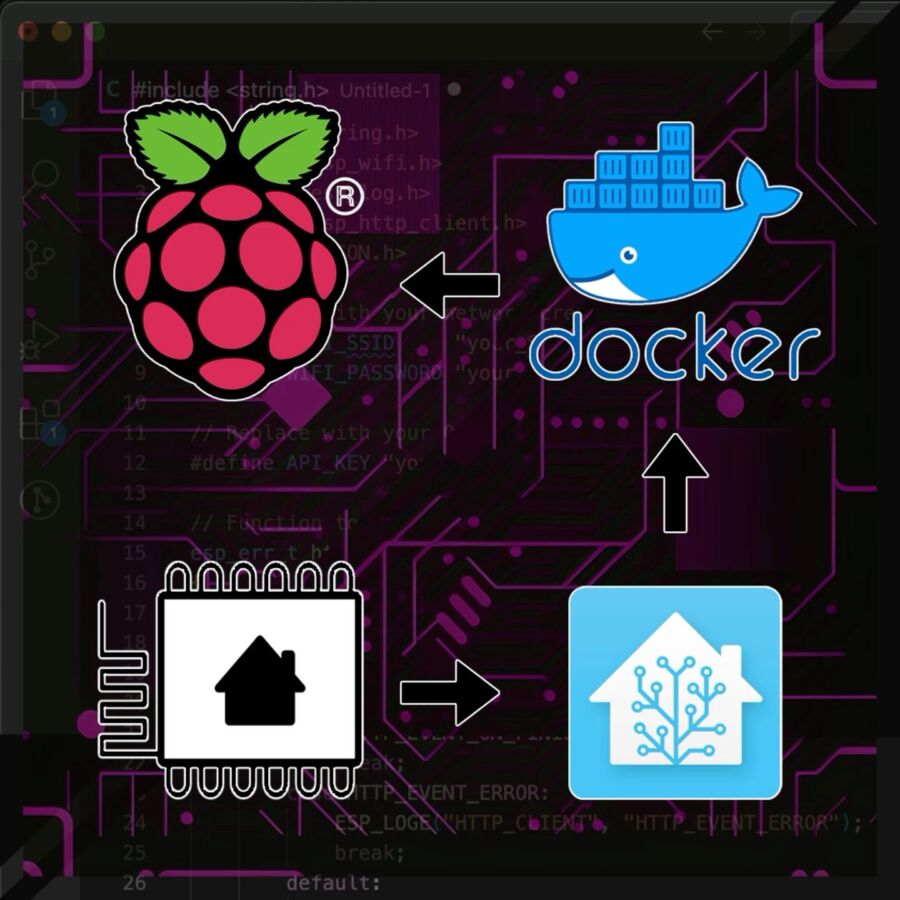
L’intérêt technique majeur réside dans la manière dont Docker et Home Assistant se complètent : Docker gère l’environnement et les dépendances, tandis que Home Assistant se concentre sur la configuration et l’optimisation de la domotique.
Les avantages clés de Home Assistant via Docker
- Isolation complète : le container est isolé du reste du système, permettant d’éviter que des changements affectent les autres services.
- Gestion des versions : possibilité de choisir ou revenir à une image stable spécifique sans compromis.
- Sauvegardes simples : seul le dossier de configuration est à sauvegarder, conservant toutes les personnalisations et données.
- Flexibilité réseau : en mode host, Home Assistant détecte automatiquement de nombreux services et périphériques du réseau local.
- Portabilité : migration facile du container vers un autre système compatible Docker, sans réinstallation complexe.
Ce couple technologie-homeassistant-docker répond parfaitement aux attentes des utilisateurs souhaitant une domotique avancée, tout en s’assurant d’une infrastructure durable et stable dans la maison connectée.
Prérequis indispensables pour réussir l’installation de Home Assistant avec Docker
Avant toute tentative d’installation, il est primordial de préparer votre environnement pour garantir un déploiement sans faute. La première étape consiste à vérifier l’existence de Docker et Docker Compose sur votre système. Ces outils sont les piliers qui vont orchestrer le lancement et la gestion du container Home Assistant.
La commande suivante vous permet de vérifier les versions installées :
docker --version docker compose versionUn système Linux est fortement recommandé, avec Debian, Ubuntu, ou Raspberry Pi OS en tête de liste grâce à leur stabilité, leurs mises à jour régulières, et leur communauté active. Home Assistant peut tourner sous Windows ou macOS, mais l’expérience est souvent moins fluide à cause de limitations dans la gestion réseau ou périphériques.
Les droits root ou sudo sont nécessaires pour manipuler les interfaces réseaux, monter les volumes et permettre l’accès aux périphériques USB (clés Zigbee, Z-Wave, etc.). Assurez-vous aussi que le port 8123 ne soit pas utilisé par une autre application : ce port est celui sur lequel Home Assistant expose sa console web.
Une autre recommandation pratique consiste à disposer d’un dossier dédié pour stocker votre configuration, isolé du reste du système. Ce dossier, monté dans le container, doit avoir des permissions appropriées pour éviter tout blocage d’accès ou erreurs à l’exécution.
Exemple de préparation sous Debian/Ubuntu
- Installer Docker et Docker Compose :
sudo apt update sudo apt install docker.io docker-compose -y sudo systemctl enable --now docker
- Créer le dossier de configuration :
mkdir -p ~/homeassistant/config sudo chown -R $USER:$USER ~/homeassistant
- Vérifier le port 8123 :
sudo lsof -i :8123En cas d’usage concurrent, il faudra modifier la configuration Docker ou libérer le port.
Les erreurs classiques à éviter
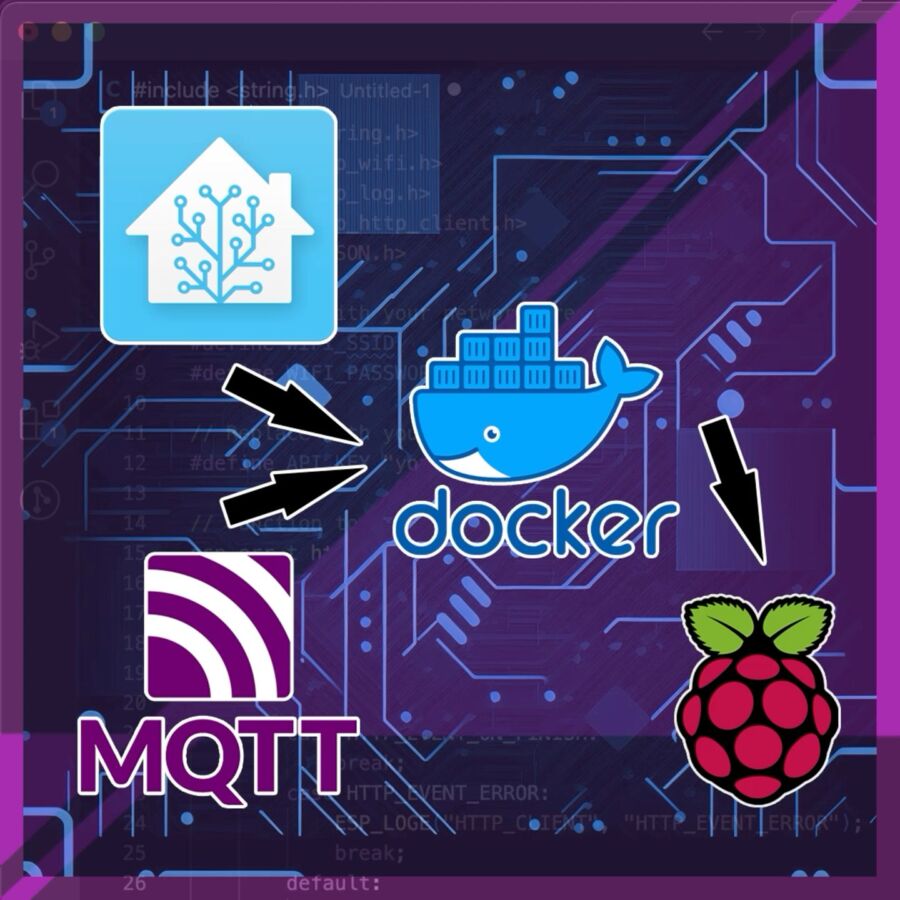
- Manque de permissions sur le dossier config qui bloquent la persistance des données.
- Port réseau 8123 déjà utilisé, empêchant le démarrage du serveur web Home Assistant.
- Utiliser un mode réseau autre que host sans ajuster les règles de firewall : peut bloquer la découverte automatique des appareils.
Un environnement bien préparé augmente significativement les chances d’une installation rapide, stable et évolutive.
Guide étape par étape pour l’installation de Home Assistant avec Docker Compose
L’utilisation de Docker Compose pour déployer Home Assistant simplifie toutes les manipulations récurrentes. Le fichier docker-compose.yml centralise la configuration et facilite la mise à jour ou le redémarrage du service.
Voici une structure type à utiliser :
version: '3.9' services: homeassistant: container_name: homeassistant image: ghcr.io/home-assistant/home-assistant:stable volumes: - ./config:/config - /etc/localtime:/etc/localtime:ro - /run/dbus:/run/dbus:ro environment: - TZ=Europe/Paris privileged: true network_mode: host restart: unless-stoppedChaque élément a son rôle :
Paramètre Fonction Pourquoi c’est crucial image Récupère l’image stable officielle de Home Assistant sur GitHub Container Registry Assure une stabilité sans bugs des versions beta volumes Montage du dossier local de configuration et accès à la timezone et DBus Persistance des données, logs avec horaires corrects, compatibilité Bluetooth environment Définit le fuseau horaire Automatisations avec la bonne heure locale privileged Octroie l’accès à certains périphériques USB comme Zigbee ou Z-Wave Permet la communication directe avec des dongles ou clés USB network_mode Utilise le réseau de l’hôte pour faciliter la découverte et la communication Crucial pour les intégrations nécessitant mDNS ou autres protocoles Pour lancer Home Assistant :
docker compose up -d docker compose logs -f homeassistantÀ ce stade, Docker téléchargera l’image (~1 à 2 Go selon la connexion) puis démarrera le container. Après quelques minutes, l’interface web devient accessible sur http://localhost:8123 ou l’adresse IP de votre serveur.
De nombreux environnements tirent avantage de Portainer pour administrer graphiquement les containers, ce qui facilite les mises à jour et permet une gestion fluide sans passer uniquement par la ligne de commande.
Configurer Home Assistant pour optimiser votre serveur domotique maison
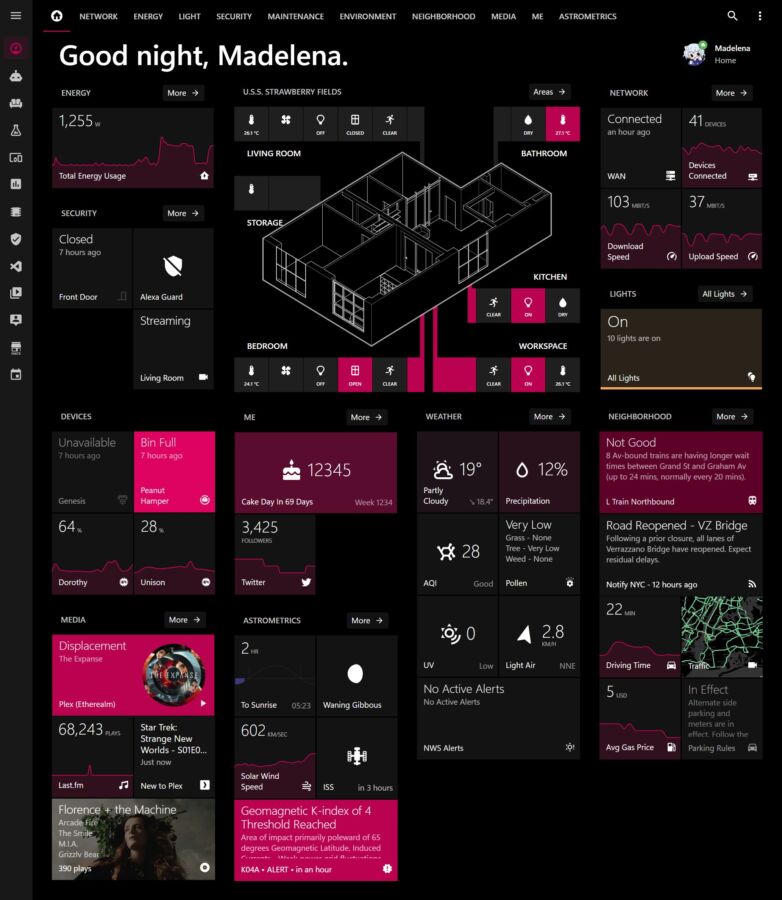
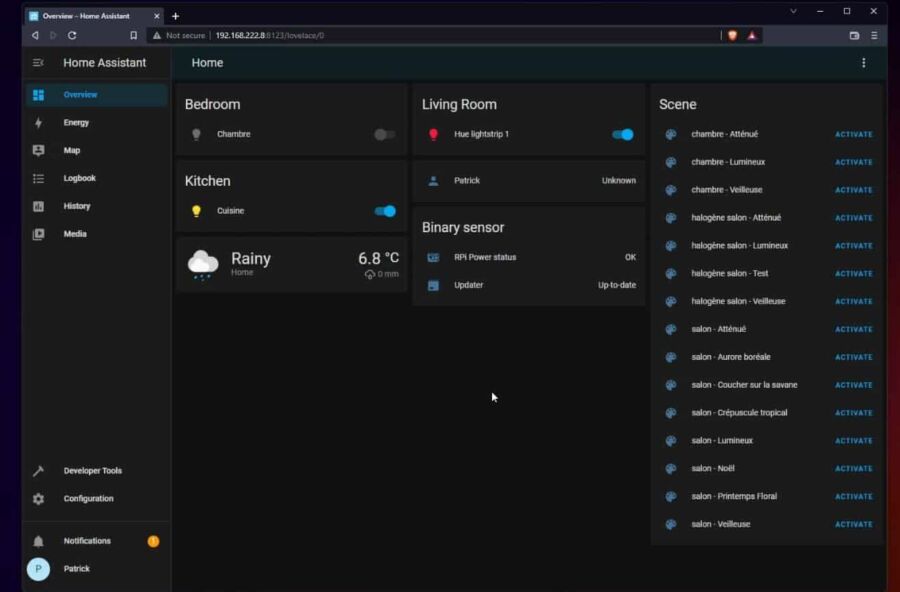
La première connexion à Home Assistant invite à créer un compte administrateur. Cette étape initiale inclut aussi la définition précise de la localisation, indispensable pour bénéficier d’automatisations liées à la météo locale, au rythme solaire, ou encore aux fuseaux horaires.
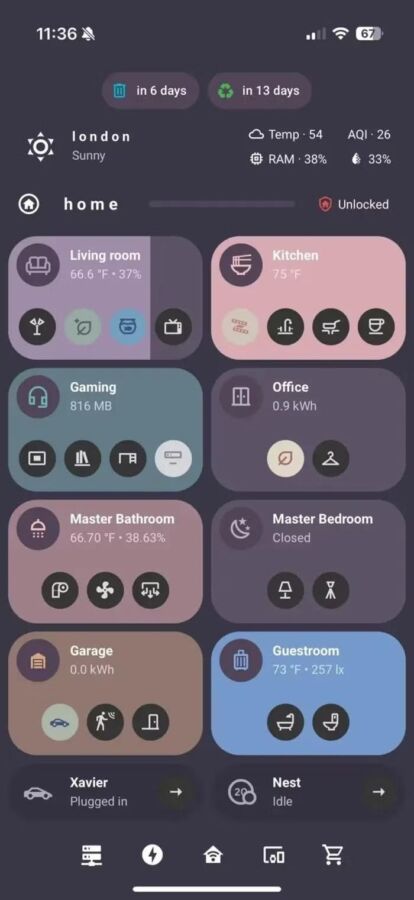
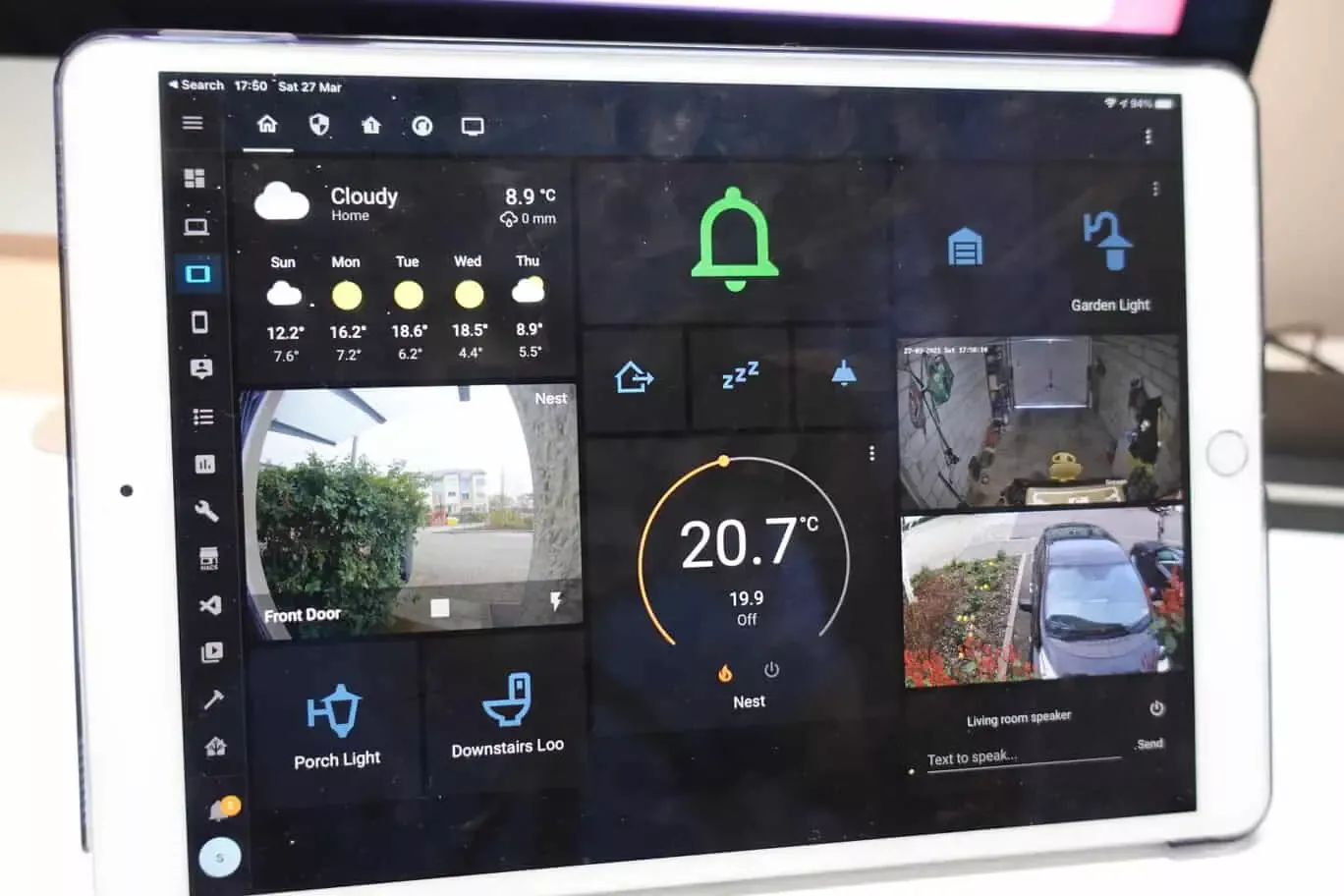
Une des forces de Home Assistant repose sur sa capacité à scanner et détecter automatiquement les appareils compatibles présents sur votre réseau local. Montres connectées, caméras IP, ampoules intelligentes, thermostats Nest, modules Zigbee ou Z-Wave – le système propose une vérification efficace dès le démarrage.
Le stockage interne est organisé autour de quelques fichiers et dossiers importants dans le volume monté :

- configuration.yaml : fichier principal de configuration incluant les automatisations.
- automations.yaml : fichier dédié aux règles d’automatisations, modifiable aussi via l’interface graphique.
- .storage/ : base de données interne, manipulation à éviter sans précaution.
- home-assistant.log : journal des événements pour le dépannage.
Pour optimiser les automatisations, une bonne pratique consiste à combiner les capteurs et les scénarios de température, luminosité ou présence, en prenant en compte par exemple les heures de lever et coucher du soleil. Le concept « if-then » dans Home Assistant permet de gérer intelligemment le chauffage, les volets, ou l’éclairage, en fonction de la vie à l’intérieur comme à l’extérieur.
Un exemple simple :
Si la température intérieure descend en dessous de 18°C et que la présence est détectée (via smartphone ou capteur PIR), alors activer le chauffage pour retrouver un confort immédiat. Programmée via YAML ou via l’éditeur graphique, cette configuration illustre la puissance de la technologie derrière Home Assistant.
Étendre Home Assistant avec HACS pour une maison connectée encore plus intelligente
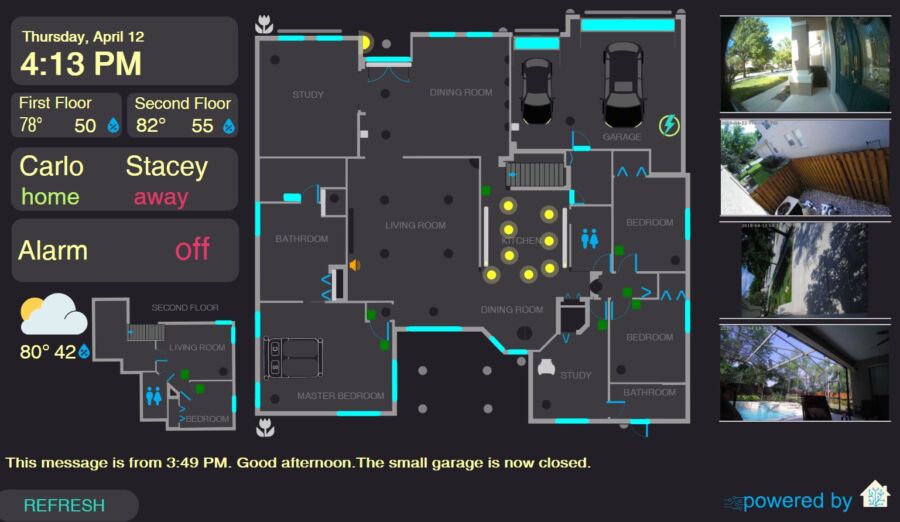
HACS (Home Assistant Community Store) est un complément incontournable qui ouvre l’accès à une multitude d’intégrations, thèmes visuels et cartes personnalisées créées par la communauté. Cette boutique communautaire enrichit l’écosystème et permet d’adapter précisément Home Assistant aux usages spécifiques de chaque utilisateur.
L’installation de HACS se fait en quelques étapes techniques :
- Accéder au container :
docker exec -it homeassistant bash - Se positionner dans le dossier de configuration :
cd /config - Lancer le script d’installation :
wget -O - https://get.hacs.xyz | bash - - Quitter le container et redémarrer Home Assistant :
exitpuisdocker compose restart homeassistant
Une fois l’interface redémarrée, l’ajout de l’intégration HACS dans Home Assistant depuis “Configuration” puis “Intégrations” est nécessaire. Il restera à connecter un compte GitHub pour valider l’authentification et accéder au store complet.
Grâce à HACS, il est possible d’ajouter des outils comme :
- Browser Mod – gestion avancée des interactions avec vos navigateurs (notifications, popups, contrôle à distance)
- Mushroom Cards – cartes d’interface modernes, personnalisables à souhait
- Xiaomi Miot Auto – intégration avancée pour piloter tous vos appareils Xiaomi sans passer par leur cloud
L’utilisation de HACS multiplie par 10 les possibilités d’une domotique maison avancée et adaptée totalement à vos besoins. Cette extension illustre parfaitement la puissance open-source et collaborative autour de Home Assistant.
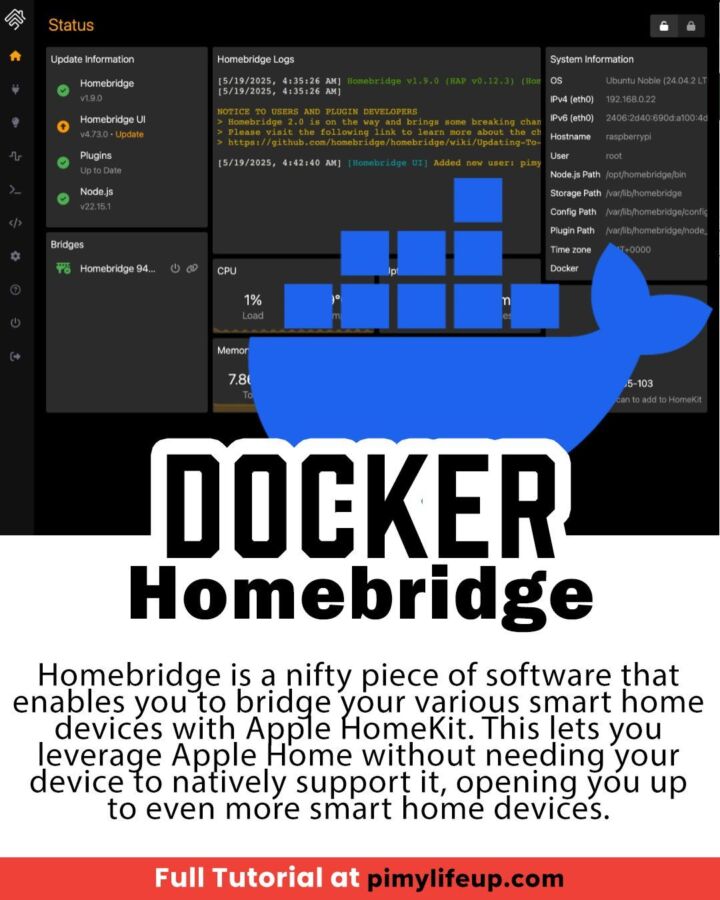
Installation de Home Assistant avec Docker
Suivez étape par étape pour simplifier votre domotique.
Dépannage courant et bonnes pratiques pour une installation Home Assistant Docker stable
Malgré sa simplicité, un déploiement Home Assistant avec Docker peut rencontrer quelques embûches. Voici les problèmes les plus rencontrés et leurs solutions pratiques :
- Port 8123 inaccessible : vérifier que le container est bien lancé avec
docker pset s’assurer qu’aucune autre application ne bloque ce port avecsudo lsof -i :8123. - Erreur “Unhealthy” ou redémarrage constant : souvent lié à un problème d’accès au dossier config (permissions incorrectes) ou à un fichier de configuration YAML mal formé.
- Appareils non détectés : si vous utilisez
network_mode: host, cela implique que le réseau doit permettre la découverte mDNS et SSDP. Vérifiez que votre pare-feu local ne bloque pas ces protocoles et que Home Assistant est sur le même sous-réseau. - HACS absent après installation : vérifier que les fichiers sont bien présents dans
config/custom_components/hacs/et rafraîchir le cache navigateur (Ctrl+F5) pour forcer la prise en compte.
Pour conserver un environnement fonctionnel et évolutif, il est recommandé de :
- Réaliser des sauvegardes régulières du dossier de configuration via des archives compressées, facilitant la restauration rapide en cas de défaillance.
- Mettre à jour Home Assistant avec
docker compose pulletdocker compose up -dpour bénéficier des dernières corrections et fonctionnalités. - Envisager l’accès sécurisé depuis l’extérieur via un reverse proxy (Nginx, Caddy) avec certificat SSL Let’s Encrypt ou par un service cloud officiel payant tel que Nabu Casa pour plus de simplicité.
Ce tableau synthétise rapidement les vérifications et commandes essentielles en dépannage :
| Problème | Vérification/Dépannage | Commandes clés |
|---|---|---|
| Container ne démarre pas | Contrôler les logs et les permissions du dossier config | docker compose logs homeassistant |
| Port 8123 occupé | Identifier l’application occupant le port et la stopper | sudo lsof -i :8123 |
| Pas de découverte des appareils | Vérifier configuration réseau et sous-réseau uniforme | Modifier network_mode ou relâcher firewall |
| Absence de HACS | Vérifier présence des fichiers et cache du navigateur | ls ~/homeassistant/config/custom_components/hacs/ |
Enfin, documenter ses installations et conserver un journal des modifications apportées facilitent grandement la maintenance à moyen et long terme.
Quels sont les avantages de Docker pour Home Assistant ?
Docker offre une isolation complète, facilite les mises à jour, la sauvegarde et permet d’éviter les conflits avec d'autres services sur votre machine. C’est idéal pour garder une domotique stable et évolutive.
Comment sauvegarder la configuration de Home Assistant ?
Il suffit de sauvegarder le dossier de configuration monté dans Docker (souvent ~/homeassistant/config), par exemple en créant une archive compressée régulièrement.

Que faire si le port 8123 est déjà utilisé ?
Utilisez la commande sudo lsof -i :8123 pour identifier le processus et le stopper, ou modifiez la configuration Docker pour exposer Home Assistant sur un autre port.
Est-il possible d’installer HACS après Home Assistant ?
Oui, HACS peut être installé facilement depuis le container en exécutant le script dédié, puis en configurant l’intégration depuis l’interface web.
Puis-je accéder à Home Assistant depuis l’extérieur de mon réseau local ?
Oui, soit via le service officiel Nabu Casa (payant), soit avec un reverse proxy sécurisé (Nginx, Caddy) configuré avec un certificat SSL Let’s Encrypt pour une connexion sécurisée.