
La domotique est devenue un vecteur essentiel pour la maison connectée, permettant de centraliser et de simplifier la gestion de nombreux équipements. Domoticz, avec sa robustesse et sa flexibilité, s’impose souvent comme un choix privilégié pour exécuter ces automatisations. Pour ceux qui souhaitent installer domoticz, son tableau de bord par défaut, même s’il est fonctionnel, manque parfois de personnalisation esthétique et ergonomique. C’est là qu’intervient l’interface graphique d’IoBroker, surtout lorsqu’elle est déployée en Docker, offrant un environnement moderne et modulable pour transformer l’expérience utilisateur. Cette convergence entre Domoticz, IoBroker et Docker ouvre la voie à une visualisation sur mesure, adaptée aux besoins exacts du foyer intelligent.
Le défi technique consiste à combiner ces outils dans un cadre cohérent. Docker facilite la mise en place de containers isolés pour Domoticz et IoBroker, évitant les conflits logiciels et simplifiant les mises à jour. Ensuite, l’interface graphique d’IoBroker, modulable avec des widgets variés, permet une personnalisation avancée du tableau de bord, bien au-delà des capacités natives de Domoticz. Ce tutoriel est consacré aux méthodes concrètes pour personnaliser efficacement un tableau de bord Domoticz via IoBroker en contexte Docker, en détaillant les configurations, les bonnes pratiques, et les pièges à éviter. Il s’adresse à un public ayant déjà une base solide en Linux, Docker et gestion domotique, prêt à franchir le cap vers une interface sur mesure et agréable à utiliser.
Installer et configurer Domoticz et IoBroker dans Docker pour une personnalisation efficace du tableau de bord
L’installation de Domoticz en container Docker est une étape indispensable pour bénéficier des avantages de la virtualisation et de l’isolation des environnements. Le conteneur garantit une gestion simplifiée des dépendances et facilite les sauvegardes et restaurations. La première étape consiste donc à déployer Domoticz sur votre serveur domestique ou NAS sous Docker.
La commande typique d’exécution de Domoticz dans Docker ressemble à ceci :
docker run -d --name=domoticz -p 8080:8080 -v /path/to/domoticz/config:/config --restart unless-stopped domoticz/domoticzIci, le port 8080 est exposé pour l’accès à l’interface Web Domoticz, et le volume monté sur /config permet de conserver la configuration indépendante du cycle de vie du container.
Pour IoBroker, la démarche est similaire. Avec Docker, on crée un container dédié, prêt à gérer les interfaces graphiques et l’orchestration des widgets pour Domoticz :
docker run -d --name=iobroker -p 8081:8081 -v /path/to/iobroker/data:/opt/iobroker/iobroker-data --restart unless-stopped buanet/iobrokerL’interface d’IoBroker est alors accessible sur le port 8081. Cette double installation Docker doit impérativement être planifiée avec soin pour garantir la communication entre Domoticz et IoBroker, notamment via MQTT ou les API Domoticz.
Configurer la communication entre Domoticz et IoBroker
Domoticz ne gère pas nativement toutes les options modernes d’interfaçage, mais il supporte MQTT, protocole léger et standard pour la domotique. Il est conseillé d’installer un broker MQTT, par exemple Mosquitto, lui aussi sous Docker, afin d’assurer une communication fluide entre les deux applications :
docker run -d --name=mosquitto -p 1883:1883 -v /path/to/mosquitto/config:/mosquitto/config eclipse-mosquittoDans Domoticz, configurez MQTT sur les paramètres pour publier les états et recevoir les commandes. Sur IoBroker, installez et configurez l’adaptateur MQTT pour écouter ces messages et ainsi actualiser les widgets du tableau de bord en temps réel. Cette synchronisation est la base même d’une personnalisation dynamique et réactive.
Il est possible d’utiliser d’autres protocoles intégrés comme HTTP ou JSON API, mais MQTT reste le plus stable et performant lorsqu’on souhaite gérer la visualisation instantanée des données et les interactions utilisateur.
Optimiser les volumes de données et la persistance
Pour préserver la configuration et éviter toute perte lors des mises à jour Docker, il est impératif de bien monter les volumes locaux accompagnant Domoticz et IoBroker. Il est également recommandé d’externaliser les bases de données si la configuration devient complexe. Ainsi, la persistance garantit un tableau de bord toujours identique, même après redémarrage ou changement de container.
Personnaliser le thème et l’apparence graphique de Domoticz via IoBroker : les meilleures pratiques en 2026
Personnaliser un tableau de bord Domoticz, notamment son interface graphique, est souvent un préalable nécessaire à une utilisation agréable sur tablette, écran dédié ou smartphone. Le thème natif de Domoticz, fonctionnel mais austère, peut être remplacé ou amélioré grâce à des fichiers CSS personnalisés et des icônes retravaillées, comme le thème ThinkTheme qui reste une référence incontournable.
L’intérêt de passer par IoBroker dans Docker est d’accéder à un gestionnaire de widgets très puissant capable de répliquer et enrichir les informations remontées par Domoticz. Ainsi, tout en conservant ses données, on redessine l’interface utilisateur à son goût, avec des éléments interactifs, des graphiques évolués, des contrôles précis et une réactivité accrue.
Modifier le thème CSS de Domoticz : guide pas à pas
Pour changer l’apparence principale de Domoticz, il faut agir directement sur les fichiers embarqués dans container Domoticz. Comme Domoticz sous Docker utilise des volumes montés, la procédure consiste à placer les fichiers CSS et icônes dans le dossier synchronisé local.
- Téléchargez un thème complet compatible comme ThinkTheme et extrayez le fichier custom.css et les icônes associées.
- Connectez-vous en FTP ou directement accédez au volume partagé Docker pour copier les fichiers dans /config/www/styles/ (pour le CSS) et /config/www/images/ (pour les icônes).
- Redémarrez le container Domoticz pour que les modifications soient prises en compte.
- Dans Domoticz, rendez-vous dans les Paramètres > Interface utilisateur et sélectionnez le nouveau thème.
- Effacez le cache de votre navigateur et rechargez la page du tableau de bord.
Une bonne pratique consiste à sauvegarder l’ancienne version des fichiers pour pouvoir revenir en arrière en cas de problème visuel. En 2026, avec les dernières versions Domoticz, le support des CSS prolongé facilite la personnalisation sans altérer les fonctionnalités.
Exploiter les widgets IoBroker pour enrichir la visualisation Domoticz
IoBroker propose un écosystème complet de widgets – boutons, curseurs, graphiques, caméras, tableaux de données – accessibles via des adaptateurs. Ces composants personnalisables permettent non seulement d’améliorer la visibilité mais aussi d’interagir directement avec l’installation domotique.
Quelques exemples concrets :
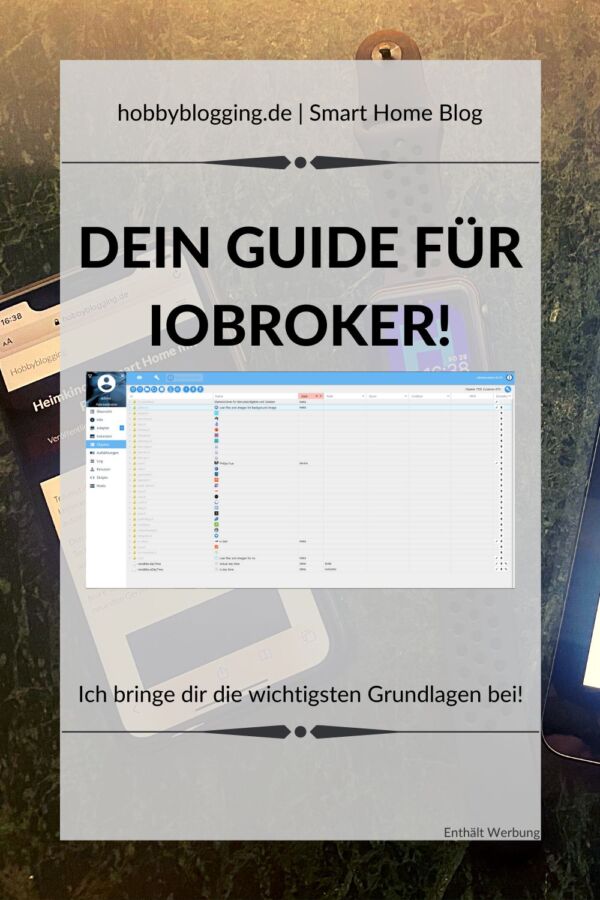
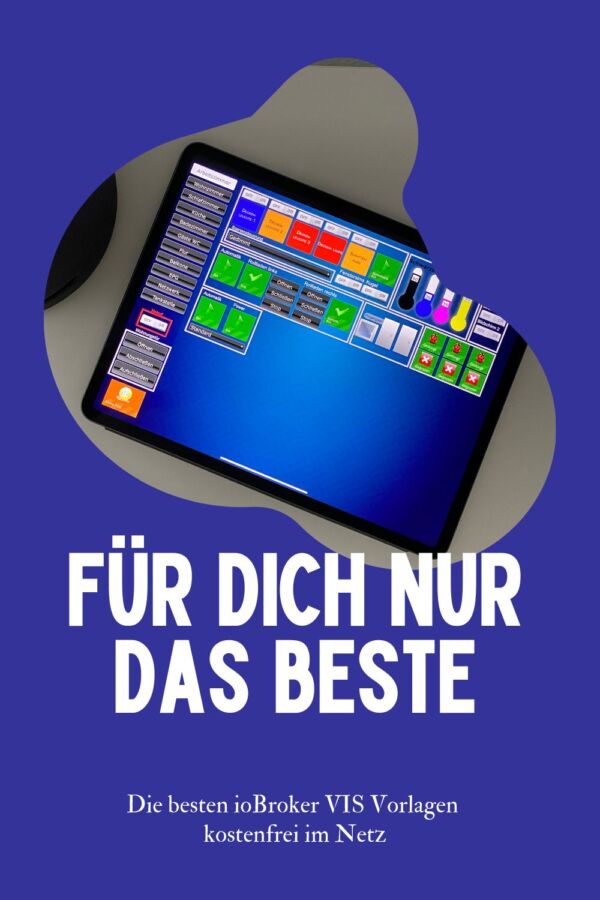
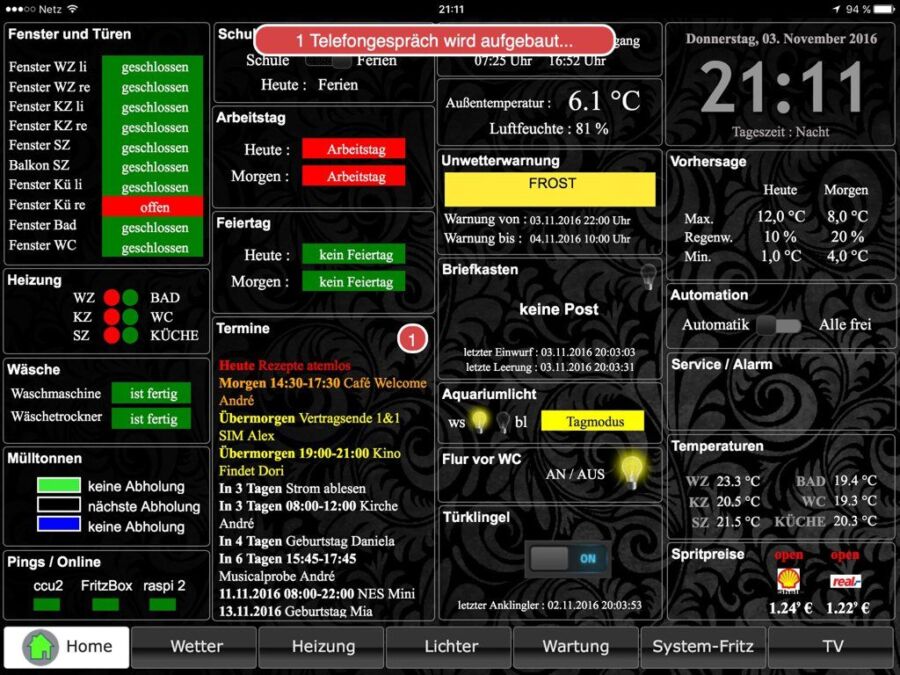
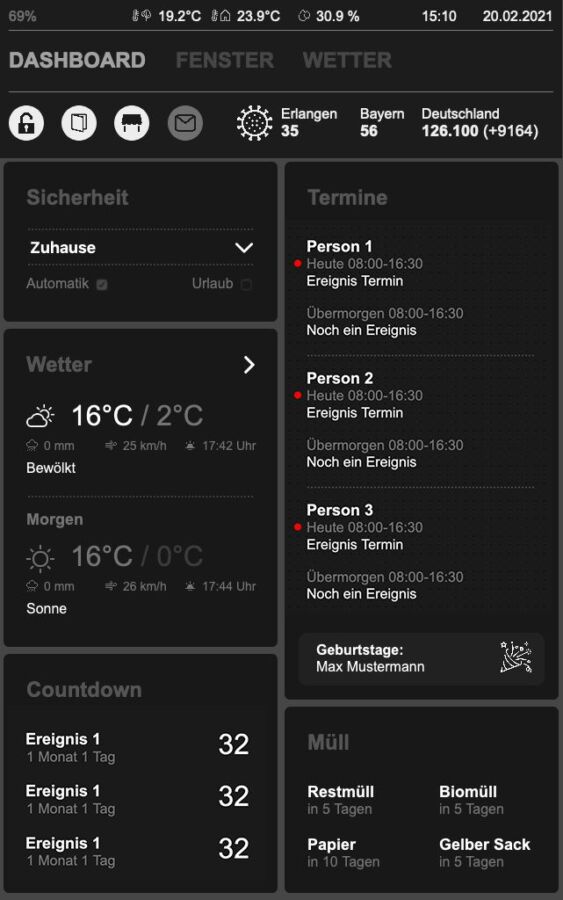
- Widget météo : affichage des données remontées par Domoticz ou d’un service tiers (ex : OpenWeather)
- Contrôle des lumières : boutons on/off ou curseurs pour ajuster l’intensité
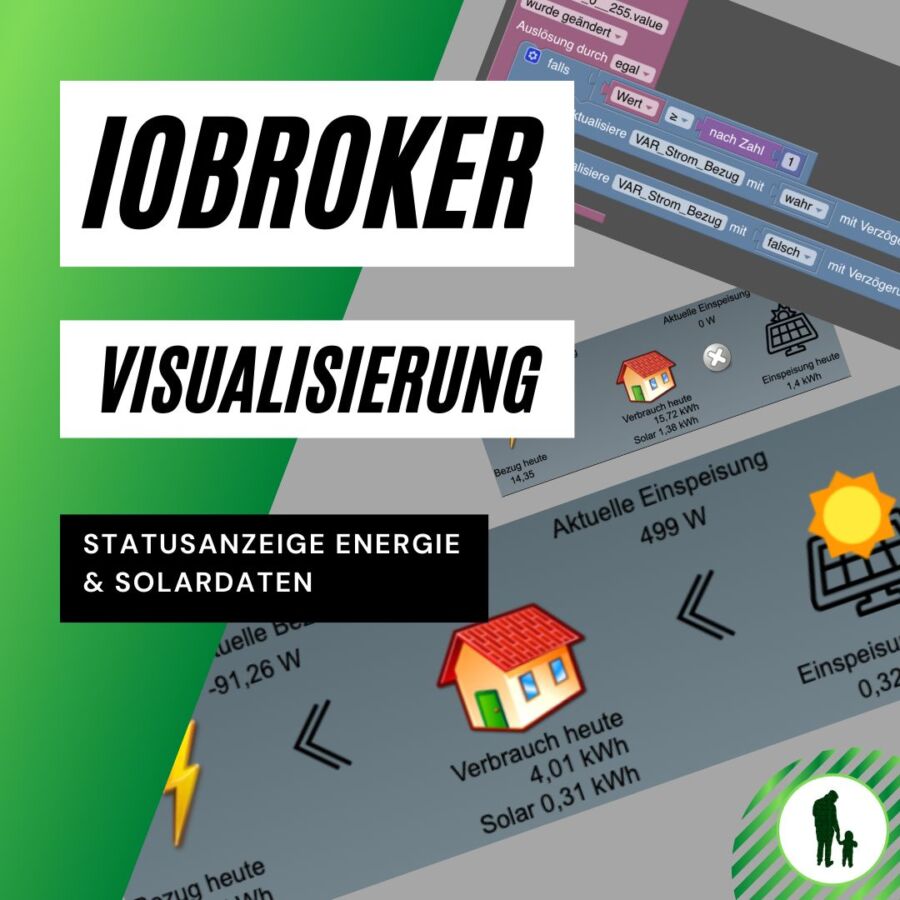
- Graphique d’énergie : visualisation en temps réel de la consommation électrique
- Caméra IP : intégration en direct du flux vidéo dans le tableau de bord
- Notifications visuelles : alertes personnalisées sur anomalies ou déclenchements
La force d’IoBroker est également dans la gestion des scènes et scripts agissant directement depuis l’interface, ce qui rend la domotique plus intuitive et accessible.
Créer et configurer un tableau de bord personnalisé avec IoBroker en lien avec Domoticz
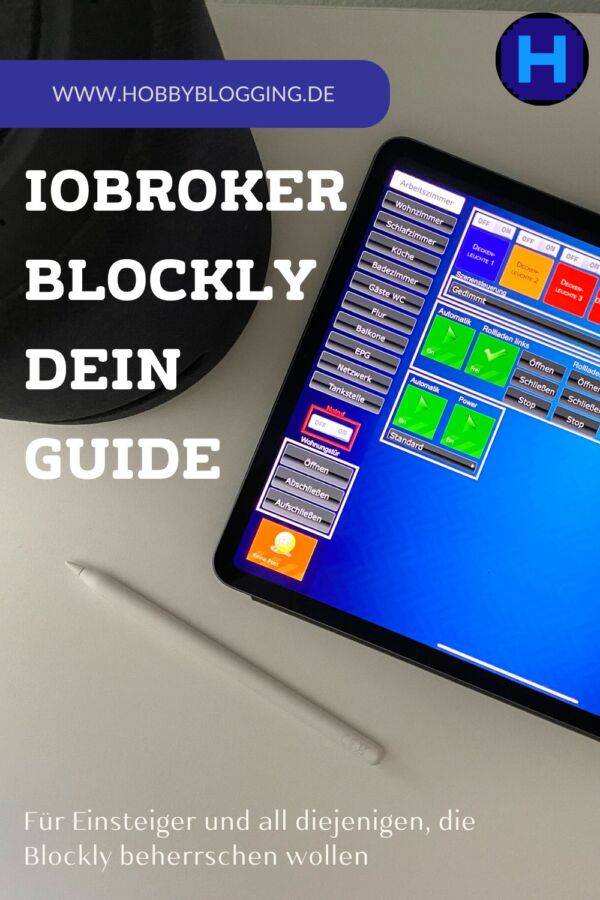
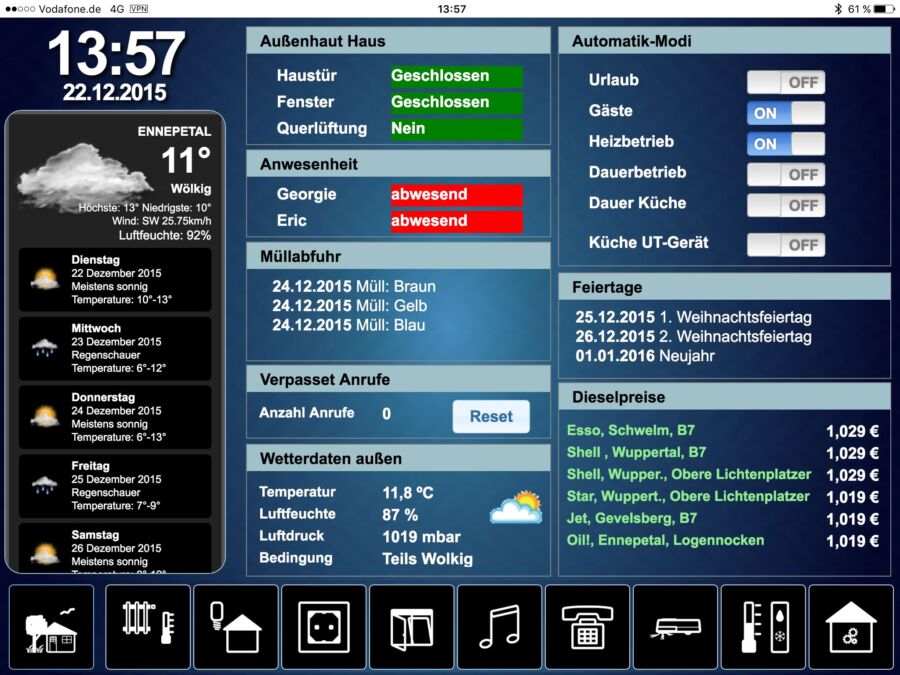
La création d’un tableau de bord domotique personnalisé repose sur une méthodologie précise combinant la récupération des données Domoticz et leur affichage sous forme intuitive via IoBroker. Le tableau de bord IoBroker s’appuie sur l’interface graphique VIS (Visualisation Interface System).
Étapes de création et de configuration
- Installation de l’adaptateur VIS dans IoBroker qui permet de construire des tableaux de bord via glisser-déposer.
- Synchronisation des données Domoticz avec IoBroker via l’adaptateur Domoticz ou MQTT.
- Création d’une nouvelle visualisation dans VIS : choisir la taille, le style et les éléments interactifs.
- Ajout de widgets représentant les équipements Domoticz : interrupteurs, capteurs, détecteurs de mouvements.
- Personnalisation du layout au pixel près : couleurs, polices, arrière-plans, animations.
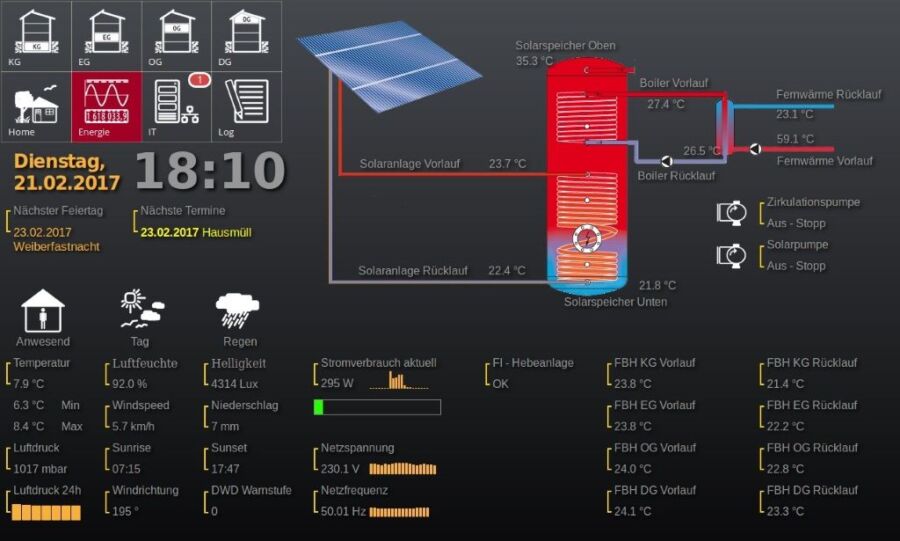
Grâce à VIS, il est possible de concevoir plusieurs écrans, par exemple un dédié à la gestion de l’éclairage, un autre à la surveillance énergétique, ou encore un pour contrôler la sécurité et les caméras. Cette modularité garantit une utilisation ergonomique adaptée aux différents profils d’utilisateurs dans la maison.
Enfin, l’export et import des projets VIS permettent de sauvegarder et transférer facilement ses configurations, utile lors de migrations ou mises à jour d’IoBroker.
Exploiter les possibilités avancées de personnalisation et automatisation du dashboard domotique grâce à IoBroker et Docker
Au-delà de la simple personnalisation esthétique, IoBroker apporte un système d’automatisation et un haut niveau de modularité au tableau de bord Domoticz, renforcé par la souplesse de Docker dans la gestion des conteneurs.
Automatisations poussées et scénarios complexes
Grâce à IoBroker, il est possible de déployer des scénarios complexes via des règles, scripts JavaScript et l’intégration de Node-RED. Par exemple, gérer une économie d’énergie avancée avec des scénarios de réduction automatique de puissance à certaines heures ou selon la détection de présence :
- Diminution automatique de l’éclairage dans une pièce non occupée
- Activation de volets roulants selon la météo et l’heure
- Rapports de consommation envoyés par mail ou push sur smartphone
Ces scénarios s’incorporent directement dans la visualisation du dashboard, pour afficher le statut des automations en temps réel et offrir des contrôles pour l’utilisateur final.
Gestion multi-utilisateurs et droits personnalisés
Pour un foyer avec plusieurs membres, IoBroker propose une gestion détaillée des droits d’accès et profils d’utilisateurs. Chaque utilisateur peut disposer d’un tableau de bord adapté et sécurisé. Par exemple :
| Profil | Accès | Widgets visibles | Actions autorisées |
|---|---|---|---|
| Admin | Complet | Tous | Modification et création |
| Utilisateur standard | Limité | Interrupteurs, caméras | Contrôle des équipements |
| Invité | Restreint | Visualisation uniquement | Aucun |
Maintenance, mises à jour et sauvegardes dans l’environnement Docker
Utiliser Docker facilite grandement la maintenance de Domoticz et IoBroker. La gestion isolée des containers permet de mettre à jour chaque service sans impacter les autres. Pour éviter les pertes de configuration lors des mises à jour, il est impératif de bien sauvegarder les volumes et de tester les nouvelles versions en environnement de staging avant déploiement en production.
Pour une meilleure fiabilité en 2026, intégrer une stratégie de backups réguliers des données Domoticz et IoBroker via des scripts automatisés dans Docker est indispensable. Ainsi, en cas de panne matérielle ou logiciel, le tableau de bord personnalisé peut être restauré rapidement avec ses paramètres intacts, garantissant une continuité de service efficace.
Configurer et exploiter le mode Plan dans Domoticz pour une visualisation spatiale optimisée depuis IoBroker
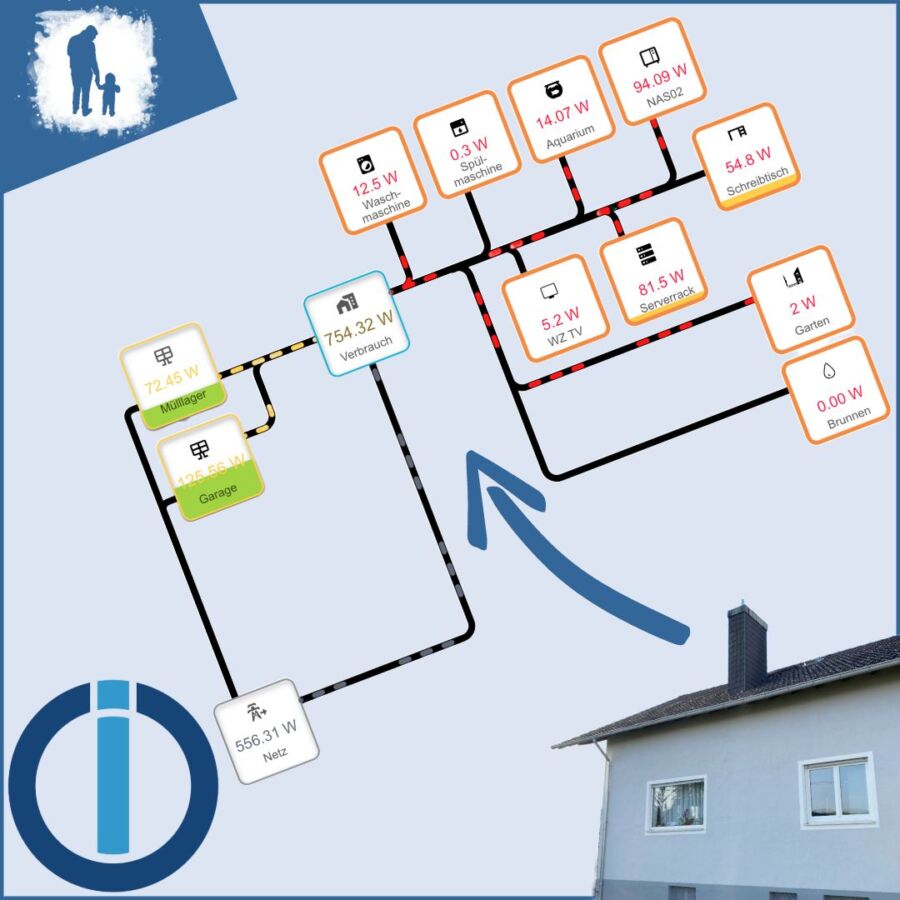
Une fonctionnalité intéressante pour personnaliser la visualisation est le mode Plan de Domoticz. Il permet d’afficher sur un plan de la maison toutes les zones, équipements et capteurs domotiques situés dans chaque pièce. Cette visualisation spatiale est particulièrement utile lorsque l’on dispose de plusieurs capteurs ou actionneurs répartis sur plusieurs niveaux et zones.
Préparer son plan et l’intégrer dans Domoticz
La première étape consiste à créer une image du plan de sa maison. Les options sont multiples :
- Scanner un plan papier de la maison
- Utiliser un logiciel de dessin ou 3D comme Sweet Home 3D
- Réaliser un plan à main levée numérisé
Ensuite cette image doit être transférée vers le répertoire spécifique Domoticz dédié aux plans, via FTP ou synchronisation de volumes Docker, dans /domoticz/www/images/floorplans. Il est important de choisir un nom simple et cohérent pour ce fichier, ce qui facilitera sa sélection dans l’interface Domoticz.
Associer les pièces, équipements et coordonner la présentation
Dans Domoticz, sous Réglages > Plus d’options > Plans > Périphériques par emplacement, il faut définir chaque pièce de la maison et y rattacher les équipements domotiques correspondants. Ce classement affiné garantit une bonne organisation spatiale.
Pour chaque plan, il est possible de dessiner les contours des pièces directement sur l’image, puis de positionner précisément les icônes des équipements dans leurs emplacements respectifs. Cette étape, bien qu’un peu laborieuse, offre une vue d’ensemble intuitive et agréable de l’installation domotique.
Enfin, activez l’onglet Plans dans les paramètres Domoticz afin qu’il soit accessible depuis l’interface Web, et profitez d’une expérience enrichie. Lorsque IoBroker est connecté avec Domoticz, ce mode Plan peut être répliqué ou intégré dans une page personnalisée VIS, offrant un contrôle optimal.
Quiz : Personnaliser un tableau de bord Domoticz avec iobroker Docker
Cliquez pour vérifier vos réponses au quiz
Quels sont les prérequis pour déployer Domoticz et IoBroker dans Docker ?
Il est nécessaire de disposer d’un serveur ou NAS avec Docker installé, des connaissances de base en ligne de commande Linux et accès réseau pour les ports configurés. La configuration MQTT est également recommandée pour l’interopérabilité.
Comment sauvegarder la configuration personnalisée ?
Il faut monter des volumes Docker dédiés pour les données de Domoticz et IoBroker et planifier des backups réguliers de ces dossiers. Les configurations VIS peuvent aussi être exportées pour plus de sécurité.
Peut-on utiliser d’autres protocoles que MQTT pour la communication ?
Oui, Domoticz supporte également HTTP et JSON API, mais MQTT est préféré car il est plus léger et offre une communication temps réel robuste, essentielle pour un tableau de bord réactif.
Quelle est l’utilité du mode Plan dans Domoticz ?
Il fournit une visualisation spatiale des périphériques domotiques sur le plan de la maison, facilitant la gestion intuitive de multiples équipements et zones. Cela ajoute une dimension ergonomique à la supervision.
Est-il possible de personnaliser l’accès des utilisateurs au tableau de bord ?
Oui, IoBroker permet de définir plusieurs profils utilisateur avec des droits d’accès spécifiques, allant de la visualisation seule au contrôle complet et à la modification des configurations.