Comment installer openhab dans un container docker sur raspberry pi
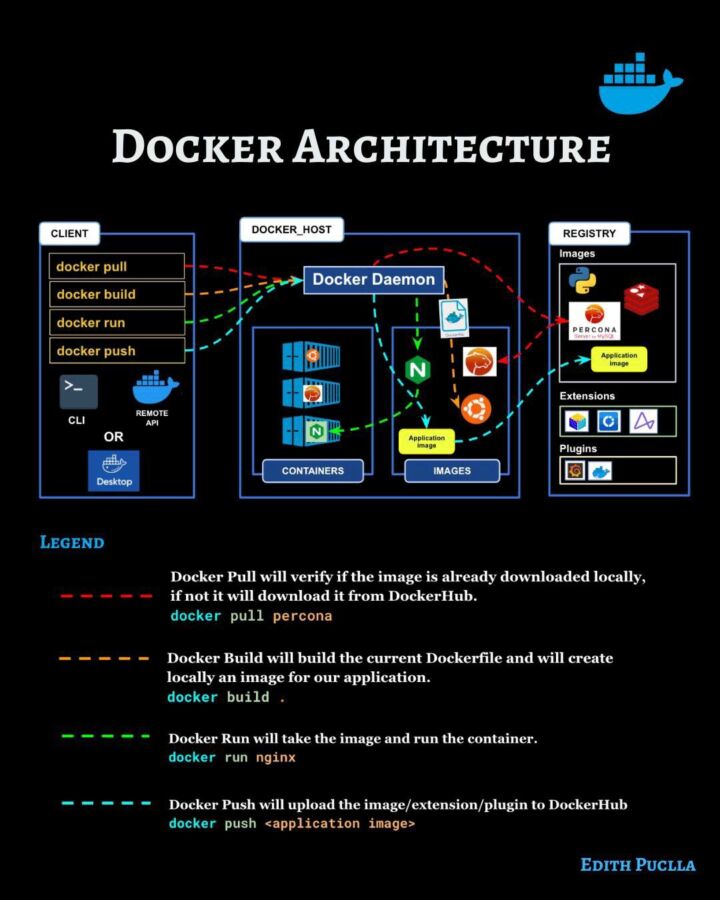
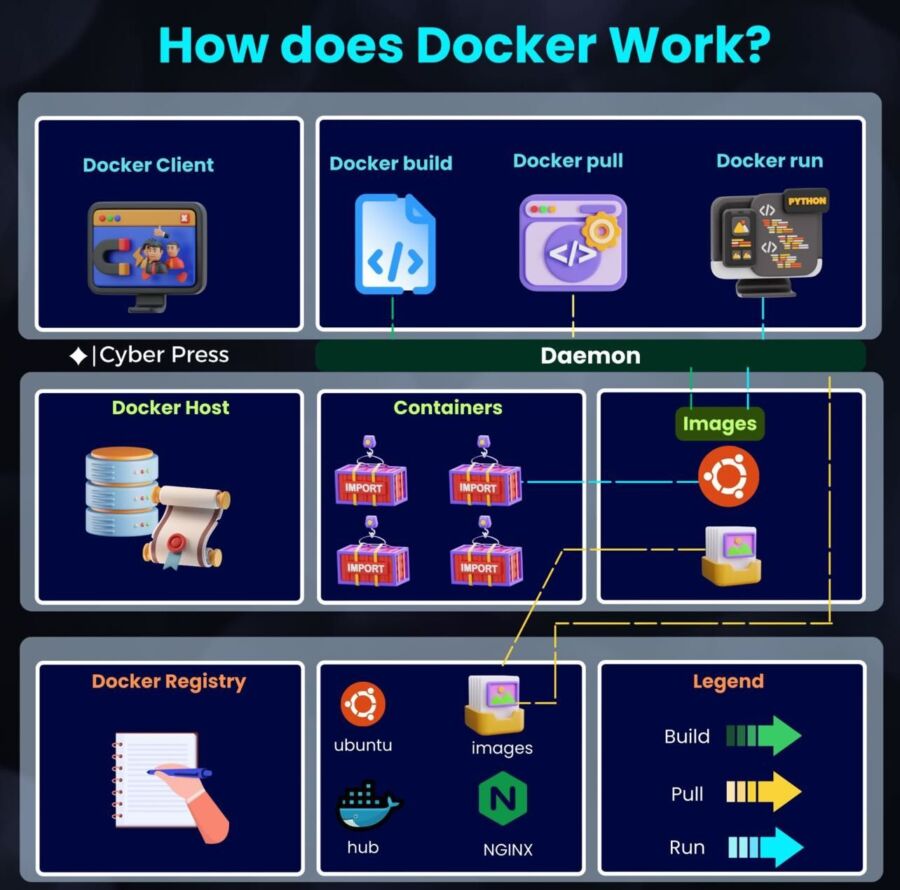
Dans un monde où la domotique s’impose comme un incontournable de la maison connectée, OpenHAB est devenu l’une des solutions les plus robustes et flexibles pour piloter un serveur domotique. Son installation dans un container Docker sur un Raspberry Pi offre une simplicité de déploiement et une isolation parfaite, tout en assurant une gestion efficace des ressources. L’association de ces technologies permet d’avoir un système de home automation évolutif, stable, et facile à sauvegarder ou migrer en cas de besoin. Le Raspberry Pi, avec son format compact et sa consommation énergétique réduite, constitue l’hôte idéal pour un serveur domotique dédié. Si vous êtes également intéressé par d’autres solutions comme homeassistant docker, ce guide explicite les étapes et configurations pour déployer OpenHAB en container Docker, depuis la préparation initiale du système jusqu’à la personnalisation avancée, tout en abordant les principaux pièges et astuces pour maximiser la fiabilité de l’installation.
Installer OpenHAB en container Docker sur Raspberry Pi nécessite de bien appréhender le fonctionnement des containers et la spécificité du système ARM utilisé par le Pi. Que ce soit pour un passionné de domotique souhaitant expérimenter ou un professionnel cherchant une solution stable et maintenable, maîtriser cette configuration est un atout. On verrat comment Docker simplifie la gestion des dépendances et des mises à jour, en isolant OpenHAB dans un environnement contrôlé. En outre, la souplesse offerte par Docker permet de lancer plusieurs services complémentaires, MQTT ou Node-RED, sur la même plateforme. Ce tutoriel s’adresse donc à tout utilisateur ayant un minimum de connaissances en Linux et Docker, prêt à passer à la vitesse supérieure dans la gestion de son smart home.
Préparer le Raspberry Pi pour l’installation d’OpenHAB en container Docker
Avant de lancer l’installation proprement dite d’OpenHAB dans un container Docker, il est crucial de préparer correctement votre Raspberry Pi. La base repose sur l’utilisation d’un système d’exploitation 64 bits compatible Docker, car OpenHAB 5, notamment, nécessite Java 21, qui s’exécute mieux dans un environnement 64 bits. Pour cela, Raspberry Pi OS en version 64 bits est recommandé. Première étape : installer Raspberry Pi OS 64 bits minimal ou Desktop, selon vos préférences, mais évitez les distributions non officiellement supportées pour garantir la stabilité.
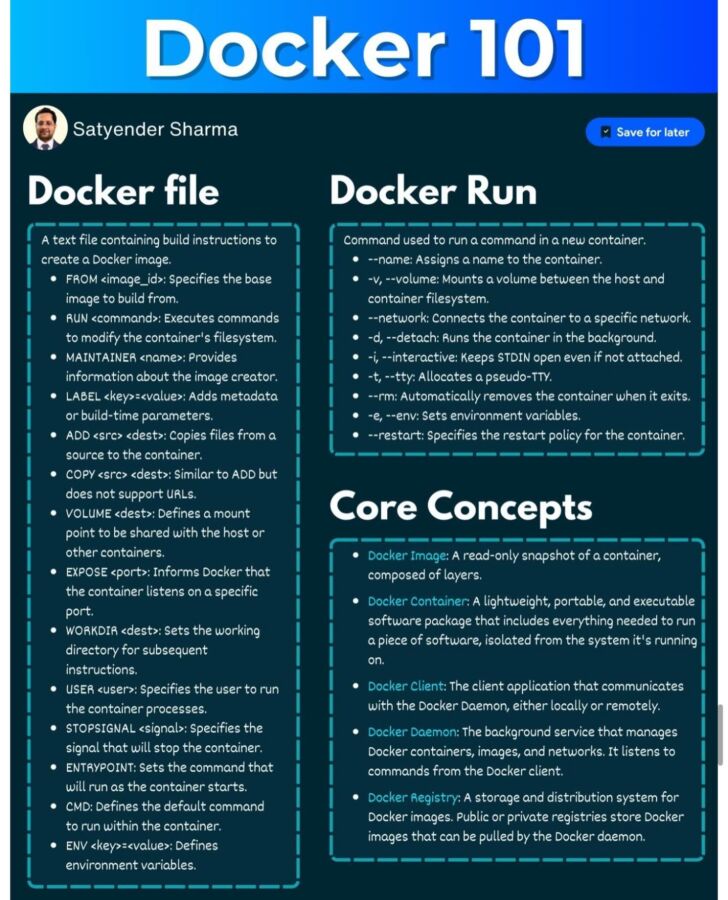
L’installation de Docker se fait simplement via le script officiel ou les gestionnaires de paquets. Il faut veiller à mettre à jour les paquets système avant de procéder avec sudo apt update && sudo apt upgrade. Puis, Docker s’installe avec :
Ces commandes ajoutent Docker et configurent l’utilisateur actuel afin qu’il puisse lancer des containers sans privilèges root. Un redémarrage ou une nouvelle session de terminal sera nécessaire pour prendre en compte le groupe Docker.
En 2026, il est important de privilégier les versions à jour, car Docker évolue rapidement, et les dernières versions améliorent la compatibilité avec les plateformes ARM comme le Raspberry Pi 5 ou 4. Envisagez également l’installation de Portainer ou d’une interface graphique pour gérer vos containers, un vrai plus si vous préférez un outil visuel pour superviser OpenHAB et d’autres services Docker.
Enfin, configurez correctement le réseau pour permettre la communication nécessaire au serveur domotique, notamment en activant le mode réseau « host » dans Docker pour faciliter la découverte UPnP ou les interactions avec les périphériques IoT locaux. Ce paramètre est essentiel pour que OpenHAB puisse détecter et contrôler les équipements directement via le Raspberry Pi.
Installer OpenHAB dans Docker : étapes et configuration initiale
Après la préparation du Raspberry Pi et l’installation de Docker, l’étape suivante est de déployer OpenHAB dans un container. OpenHAB propose plusieurs images Docker, généralement disponibles via Docker Hub sous le nom openhab/openhab. Choisir la bonne image est crucial. Par défaut, les images basées sur Debian 13 (« trixie ») dominent et offrent un excellent compromis entre compatibilité et légèreté. Pour les utilisateurs plus avancés, une image Alpine existe, mais elle peut présenter des incompatibilités liées à OpenJDK.
Le lancement d’OpenHAB en Docker utilise souvent des volumes Docker nommés pour persister les données et configurations :
openhab_addons : pour les addons installés
openhab_conf : pour les fichiers de configuration
openhab_userdata : pour les données utilisateurs et logs
Ces volumes garantissent la pérennité des paramètres et contenus même en cas de suppression ou mise à jour du container.
Une commande claire et typique pour démarrer OpenHAB est :
Ici, la variable d’environnement CRYPTO_POLICY=unlimited permet d’activer le chiffrement Java au-delà des restrictions par défaut, nécessaire pour certains addons comme MQTT ou Linky. La timezone est également définie pour synchroniser les horaires dans OpenHAB.
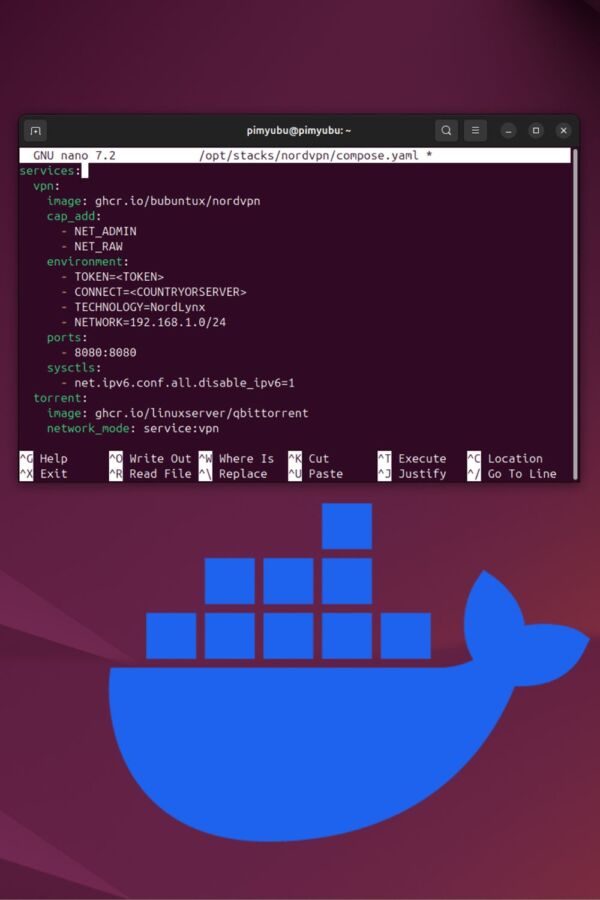
Si vous préférez automatiser la mise en route, un fichier docker-compose.yml peut être utilisé pour lancer et superviser OpenHAB avec toutes ses configurations et volumes. Par exemple :
services:
openhab:
image: "openhab/openhab:5.1.4"
network_mode: host
restart: always
volumes:
- "openhab_addons:/openhab/addons"
- "openhab_conf:/openhab/conf"
- "openhab_userdata:/openhab/userdata"
environment:
CRYPTO_POLICY: "unlimited"
TZ: "Europe/Paris"
volumes:
openhab_addons:
driver: local
openhab_conf:
driver: local
openhab_userdata:
driver: local
Cette méthode simplifie la gestion et les mises à jour de votre serveur domotique dans Docker. Notons toutefois que le mode réseau host est incontournable pour garantir le fonctionnement de la découverte automatique via UPnP et autres protocoles de la domotique.
Personnaliser OpenHAB dans Docker : gestion des périphériques et extensions
L’un des grands avantages d’OpenHAB est sa capacité à intégrer une multitude de périphériques via des bindings, addons et autres modules, qu’il faut aussi gérer dans le contexte d’un container Docker sur Raspberry Pi. L’accès aux périphériques USB ou série comme des sticks Z-Wave, RFXCOM, ou Zigbee nécessite très souvent de passer un accès direct par Docker.
Pour cela, la commande Docker inclut une option --device qui lie un périphérique du Raspberry Pi au container Docker. Exemple courant :
Il est important que le nom du device utilisé respecte les règles Linux (ttyACM, ttyUSB) car certains addons ne détectent que ces formats. Si nécessaire, un mapping de périphérique via symlink peut être réalisé :
--device=/dev/ttyZWave:/dev/ttyACM0
Au-delà de la gestion hardware, la configuration des addons se fait principalement dans le dossier openhab_conf. On y retrouve les fichiers XML des things & items, les règles spécifiques et scripts. La configuration en YAML (depuis OpenHAB 3) est également supportée. Pour le bon déroulement, il est conseillé de faire une sauvegarde régulière du volume openhab_conf.
En 2026, avec l’accroissement des protocoles domotiques, il est indispensable de prendre en compte la sécurité des échanges, en activant correctement TLS et gestion des certificats via les options Docker et OpenHAB. Concernant les addons tiers et MarketPlace OpenHAB, leur installation dans Docker demande généralement un redémarrage du container ou une commande dédiée en console.
Enfin, pour accéder directement à la console de gestion d’OpenHAB dans Docker et effectuer du debugging, la commande suivante est votre meilleure alliée :
Par défaut, le login console est habopen. Cette console est particulièrement utile pour surveiller le serveur, effectuer des diagnostics et lancer des commandes de configuration avancées.
Gestion avancée, mise à jour et dépannage de OpenHAB Docker sur Raspberry Pi
Une installation domotique digne de ce nom se doit d’être facile à maintenir. Docker facilite fortement les mises à jour d’OpenHAB : il suffit de tirer la nouvelle image Docker officielle et de redémarrer le container. Par exemple :
Le container est conçu pour effectuer automatiquement la migration des données, créer une sauvegarde dans userdata/backup, et mettre à jour la configuration interne sans intervention manuelle lourde. Cette automatisation garantit la continuité du service, en minimisant les risques.
Les erreurs fréquentes lors du déploiement sous Docker incluent des problèmes de permissions : il est primordial que les dossiers montés soient accessibles par l’utilisateur OpenHAB (uid/gid 9001 par défaut). Sur Raspberry Pi, il est possible d’ajouter un utilisateur avec ces identifiants :
Les erreurs « KARAF_ETC is not valid » indiquent souvent une mauvaise initialisation des volumes. Assurez-vous que les volumes sont vides ou correctement initialisés par le container avant d’y copier des fichiers.
Un souci récurrent concerne également la configuration réseau, notamment si le mode host n’est pas activé. Sans cela, la découverte UPnP ou certains protocoles IoT ne fonctionnent pas correctement. Pour les utilisateurs Windows ou macOS, où le mode host est limité, il faudra utiliser la redirection de ports avec caution.
Problème courant
Cause possible
Solution recommandée
Permissions volume incorrectes
UID/GID non alignés entre host et container
Créer utilisateur avec UID/GID 9001 ou utiliser variables USER_ID/GROUP_ID
Pas de détection périphérique USB
Device mal mappé ou nom non conforme
Utiliser option –device et mapping symlink correct
Erreur KARAF_ETC invalide
Volumes non initialisés ou fichiers corrompus
S’assurer de volumes vides et laisser ouverture initiale du container
Services réseau non fonctionnels
Mode réseau autre que host
Utiliser –net=host sous Linux, redirections ports pour Windows/macOS
Au-delà des interventions manuelles, les utilisateurs avancés peuvent automatiser l’ensemble via Ansible, permettant de provisionner les containers OpenHAB avec des configurations spécifiques, mises à jour programmées et gestion des services associés. Cette automatisation passe aussi par les précédents conseils sur la synchronisation des UID/GID et la gestion des volumes.
Optimiser la domotique avec OpenHAB Docker et bonnes pratiques sur Raspberry Pi
Installer OpenHAB dans un container Docker sur Raspberry Pi n’est que la première étape pour bâtir une domotique efficace et durable. Pour garantir la stabilité de votre serveur domotique, plusieurs bonnes pratiques doivent être suivies :
Surveillance des ressources : le Raspberry Pi, bien que puissant pour sa taille, a des limites en CPU et mémoire. Surveillez l’utilisation avec htop et Docker stats pour éviter les ralentissements.
Sauvegardes régulières : automatiser la sauvegarde de vos volumes surtout openhab_conf et openhab_userdata vers un NAS ou un stockage cloud garantit un retour rapide en cas de problème.
Mises à jour fréquentes : garder OpenHAB et Docker à jour sécurise votre installation face aux vulnérabilités ou bugs découverts.
Limitation des addons : installer uniquement les addons nécessaires pour réduire la surface d’attaque et la consommation de ressources.
Gestion des permissions et sécurité : évitez d’exposer inutilement les ports, réglez les droits d’accès et considérez l’usage d’un VPN pour l’accès distant.
De plus, OpenHAB permet via les règles et scripts d’intégrer des scénarios domotiques complexes. Sous Docker, cela reste transparent mais attention à bien tester les scripts dans l’environnement containerisé.
Enfin, utilisez les add-ons comme MQTT ou Node-RED dans des containers séparés pour une meilleure modularité. Vous pourrez ainsi orchestrer vos flux de données IoT entre les services sans impact sur les performances de base de OpenHAB.
Installer et Maintenir OpenHAB dans un Container Docker sur Raspberry Pi
Les bonnes pratiques essentielles pour une installation fluide, sécurisée et durable
L’architecture en Docker simplifie également le passage d’une version à une autre en testant dans un container séparé avant migration, un atout en milieu professionnel ou pour un passionné exigeant.
Quelle version d’OpenHAB choisir pour un Raspberry Pi ?
Il est recommandé d’utiliser la version stable la plus récente compatible ARM64, comme OpenHAB 5.1.4, pour être sûr de la compatibilité avec l’architecture 64 bits des Raspberry Pi récents.
Pourquoi utiliser Docker pour OpenHAB sur Raspberry Pi ?
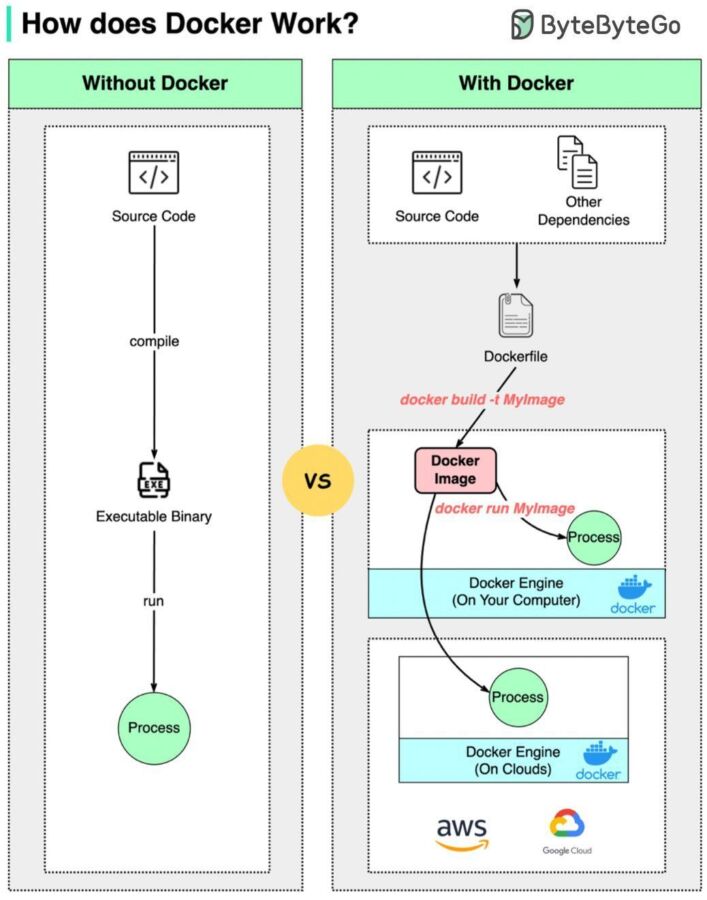
Docker isole OpenHAB dans un environnement maîtrisé, facilite les mises à jour, la sauvegarde, et permet de gérer plusieurs services domotiques indépendamment et simplement.
Comment gérer les périphériques USB dans Docker ?
Il faut passer les périphériques USB via l’option –device dans la commande docker run, en respectant les conventions de nommage Linux pour que les addons OpenHAB les détectent correctement.
Peut-on utiliser le mode réseau host sur toutes les plateformes ?
Le mode host fonctionne uniquement sous Linux. Sur Windows ou macOS, il faut exposer les ports avec des options spécifiques, ce qui limite parfois certaines fonctionnalités comme UPnP.
Comment éviter les erreurs de permission sur les volumes Docker ?
Créez un utilisateur sur votre Raspberry Pi avec UID et GID 9001 ou utilisez les variables d’environnement USER_ID et GROUP_ID pour synchroniser les permissions entre host et container.