
Mettre en place son propre serveur multimédia à la maison est devenu un projet abordable et stimulant grâce à l’avènement de Docker et de systèmes NAS DIY comme OpenMediaVault. En 2026, la démocratisation des containers a transformé la manière dont on déploie des services multimédias, avec Plex en tête d’affiche pour sa simplicité d’utilisation et sa compatibilité étendue. Ce guide approfondi montre comment installer Plex avec Docker, en apportant une approche claire et accessible même pour les novices, tout en assurant stabilité, maintenance aisée et performance sur du matériel modeste. De plus, pour ceux qui souhaitent intégrer des solutions domotiques, la configuration de home assistant docker peut également être envisagée. À travers ce tutoriel, chaque étape est détaillée pour que votre serveur multimédia maison devienne une plateforme robuste, pérenne, et surtout maîtrisée.
Plex constitue une solution complète pour organiser films, séries, musiques et photos, accessible depuis n’importe quel appareil dans votre réseau — voire à distance avec un peu de configuration. Utiliser Docker garantit que Plex fonctionne dans un conteneur isolé, limitant les conflits avec le système hôte, facilitant les mises à jour et la restauration en cas de problème. Vous découvrirez comment composer cet environnement, préparer votre NAS, attribuer des droits précis, et paramétrer Plex pour bénéficier d’un serveur multimédia optimisé et sécurisé. Ce guide complet intègre aussi des conseils pour éviter les pièges courants et exploiter les fonctionnalités avancées, le tout dans un langage technique mais pédagogique, adapté aux curieux et technophiles sans forcément être des experts Linux.
Configurer un NAS DIY pour héberger Plex avec Docker : matériel et préparation réseau
La première étape pour réussir l’installation de Plex via Docker repose sur la mise en place d’un NAS DIY adapté, et la bonne préparation de votre infrastructure réseau. Pour la majorité des utilisateurs souhaitant un serveur multimédia fiable, un mini-serveur ou un PC reconditionné compatible OpenMediaVault est idéal. La configuration matérielle minimale recommandée inclut au moins deux unités de stockage distinctes : une dédiée au système OpenMediaVault et une autre exclusivement réservée aux fichiers multimédias. Cette séparation s’apparente à la division classique entre C: et D: sous Windows, évitant la perte de données lors d’éventuelles mises à jour ou réinstallations.
Cette architecture permet également une gestion plus claire des sauvegardes et réduit les risques liés aux corruptions éventuelles de disque. Dans l’idéal, une tierce unité pour Docker permet d’isoler les conteneurs, mais ce n’est pas une obligation stricte. Sur le plan logiciel, OpenMediaVault offre une interface web conviviale pour gérer le stockage, le réseau et les services.
Le paramétrage réseau est fondamental. Par défaut, votre serveur obtiendra une adresse IP dynamique via DHCP, ce qui est incompatible avec un usage serveur stable, car l’adresse peut changer au redémarrage. Une IP statique est impérative. Sous OpenMediaVault, cela se fait via l’interface réseau en choisissant l’option « Statique » puis en renseignant l’adresse IP, le masque de sous-réseau, la passerelle (généralement l’IP du routeur, souvent 192.168.1.1) et un DNS public comme 8.8.8.8. Ce dernier garantit la résolution des noms de domaines, nécessaire pour les mises à jour et diverses communications réseau.
Pour permettre l’accès aux fichiers multimédias depuis les postes Windows ou autres systèmes, le protocole SMB/CIFS doit être activé sur OpenMediaVault. Créez un dossier partagé nommé par exemple « multimedia » sur votre disque dédié, attribuez les permissions adéquates à un utilisateur spécifique, puis activez le partage SMB. Cette étape permettra d’importer vos contenus multimédias depuis un PC ou un Mac, en toute simplicité.
Cette préparation solide du matériel et du réseau crée une fondation stable et sécurisée, qui limitera les erreurs futures et offrira un fonctionnement fluide à Plex via Docker. La configuration soignée dès le départ facilite aussi la maintenance régulière et l’évolution vers des fonctionnalités avancées comme la redirection de ports ou l’utilisation d’un reverse proxy.
Installation et configuration de Docker sur OpenMediaVault : transformer son NAS en plateforme containerisée
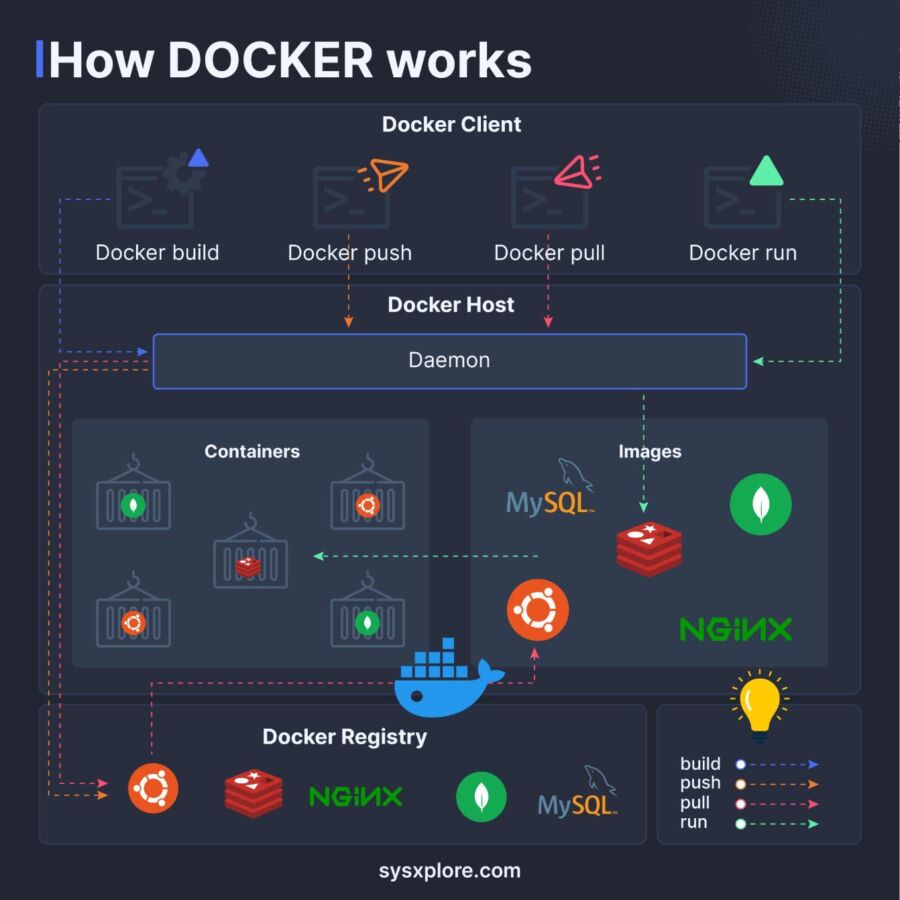
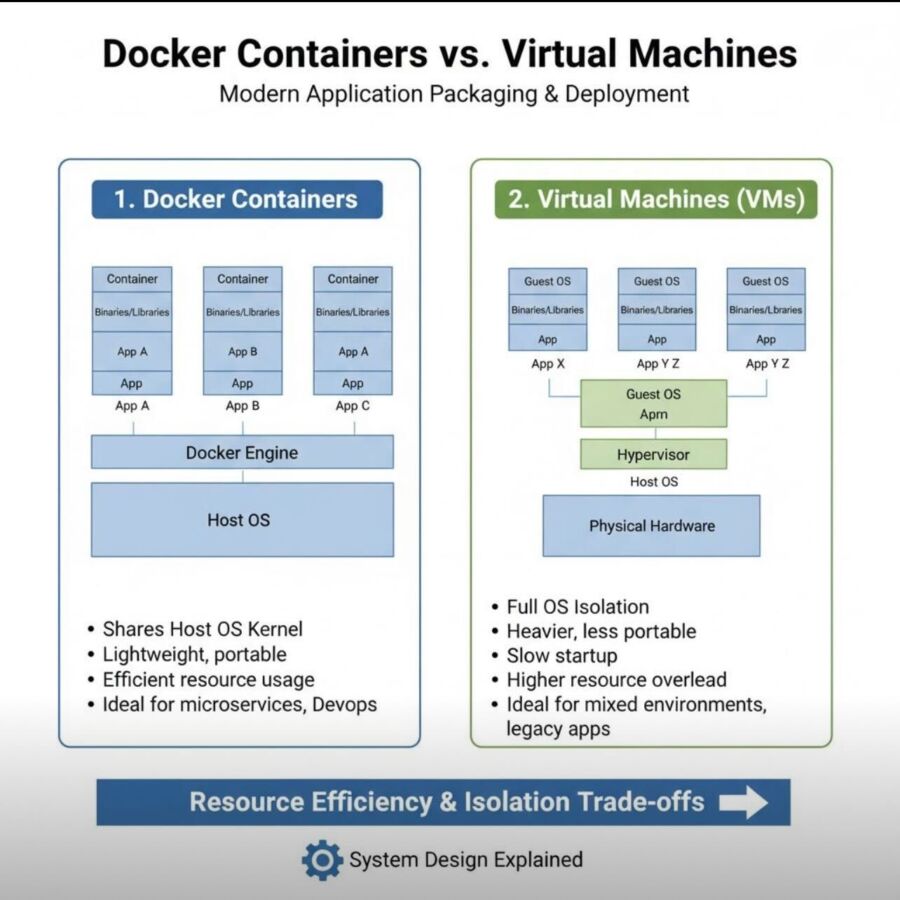
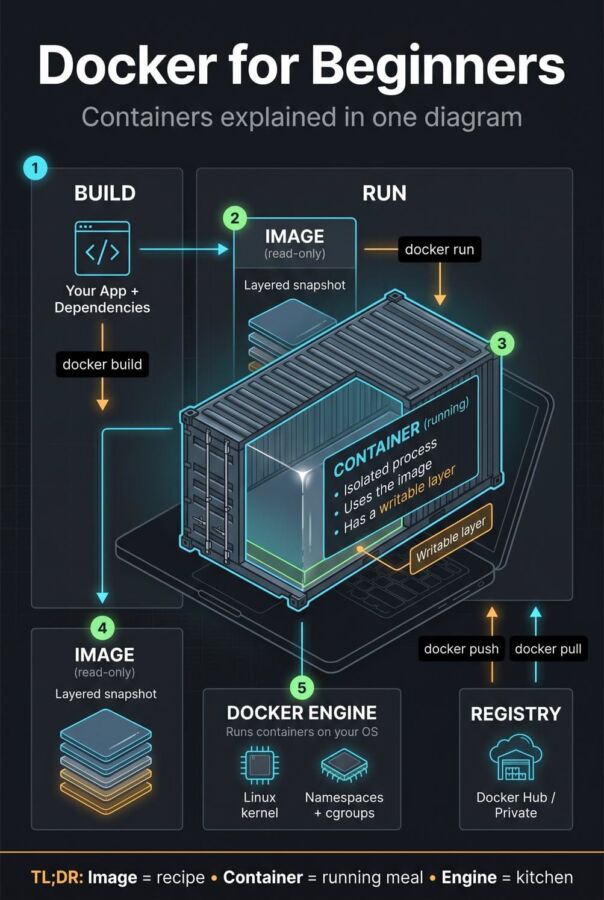
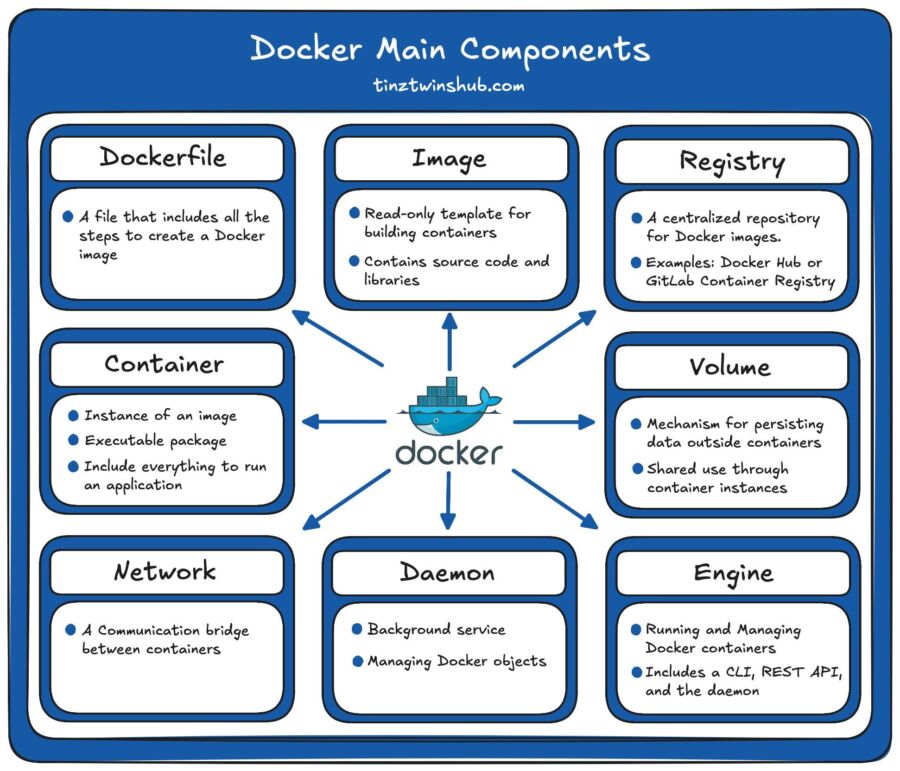
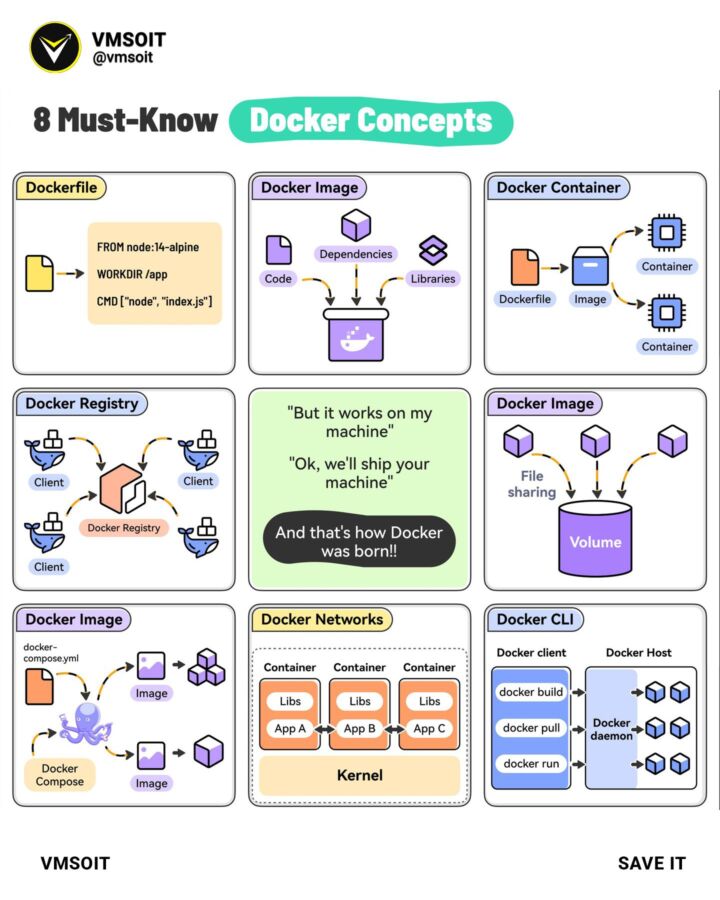
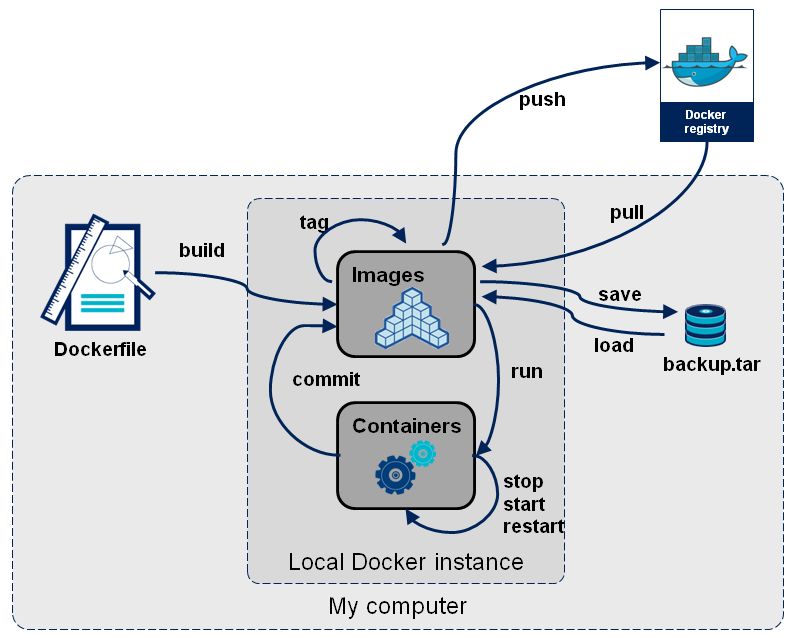
Docker représente aujourd’hui l’une des technologies incontournables pour déployer des applications isolées sur des serveurs, même chez soi. Ce moteur de conteneurs s’installe très simplement sur OpenMediaVault, mais nécessite quelques prérequis. Pour commencer, l’extension OMV-Extras doit être installée. Elle enrichit OMV d’outils essentiels tels que Docker et Docker Compose. Via une connexion SSH (exemple : PuTTY sur Windows), l’installation d’OMV-Extras s’effectue par une simple commande de téléchargement puis d’exécution d’un script. Une fois active, cette extension ajoute derechef un menu Docker dans l’interface web d’OMV.
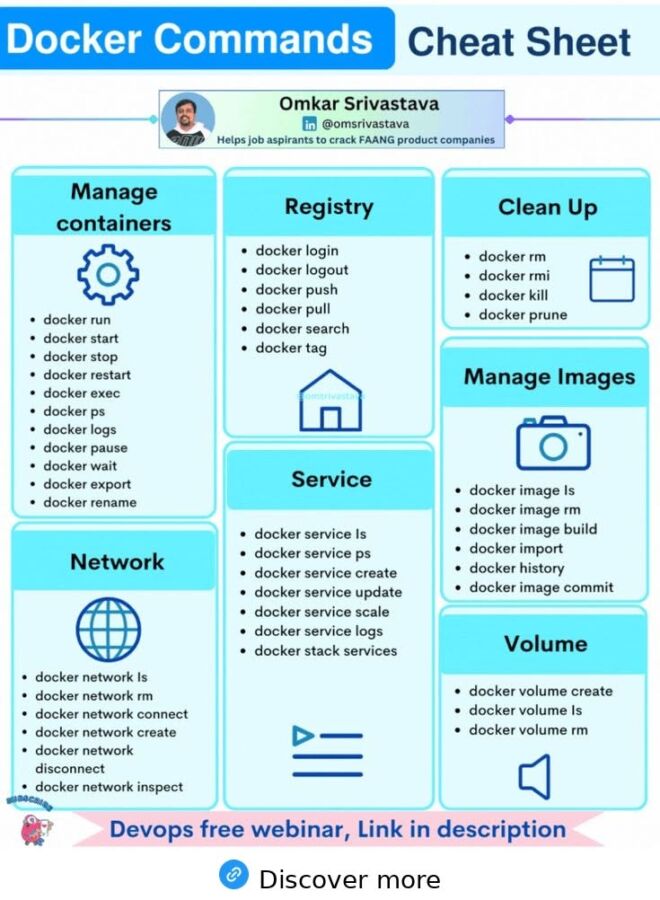
Docker Compose, quant à lui, est essentiel pour orchestrer la création et la gestion de services Docker via des fichiers de configuration YAML, plus lisibles et modifiables. Depuis le menu des extensions dans OMV, Docker Compose s’installe en quelques clics. Cette méthode simplifie grandement l’installation de Plex et la gestion des volumes, des variables d’environnement et des redémarrages automatiques.
Il est important d’assigner correctement les permissions à l’utilisateur du NAS qui exécutera les conteneurs Docker. À partir du terminal, la commande id nom_utilisateur révèle les identifiants UID et GID, indispensables pour éviter les erreurs de type « permission denied ». Ces identifiants doivent être indiqués dans la configuration Docker, pour assurer à Plex un accès complet aux fichiers sans compromettre la sécurité globale.
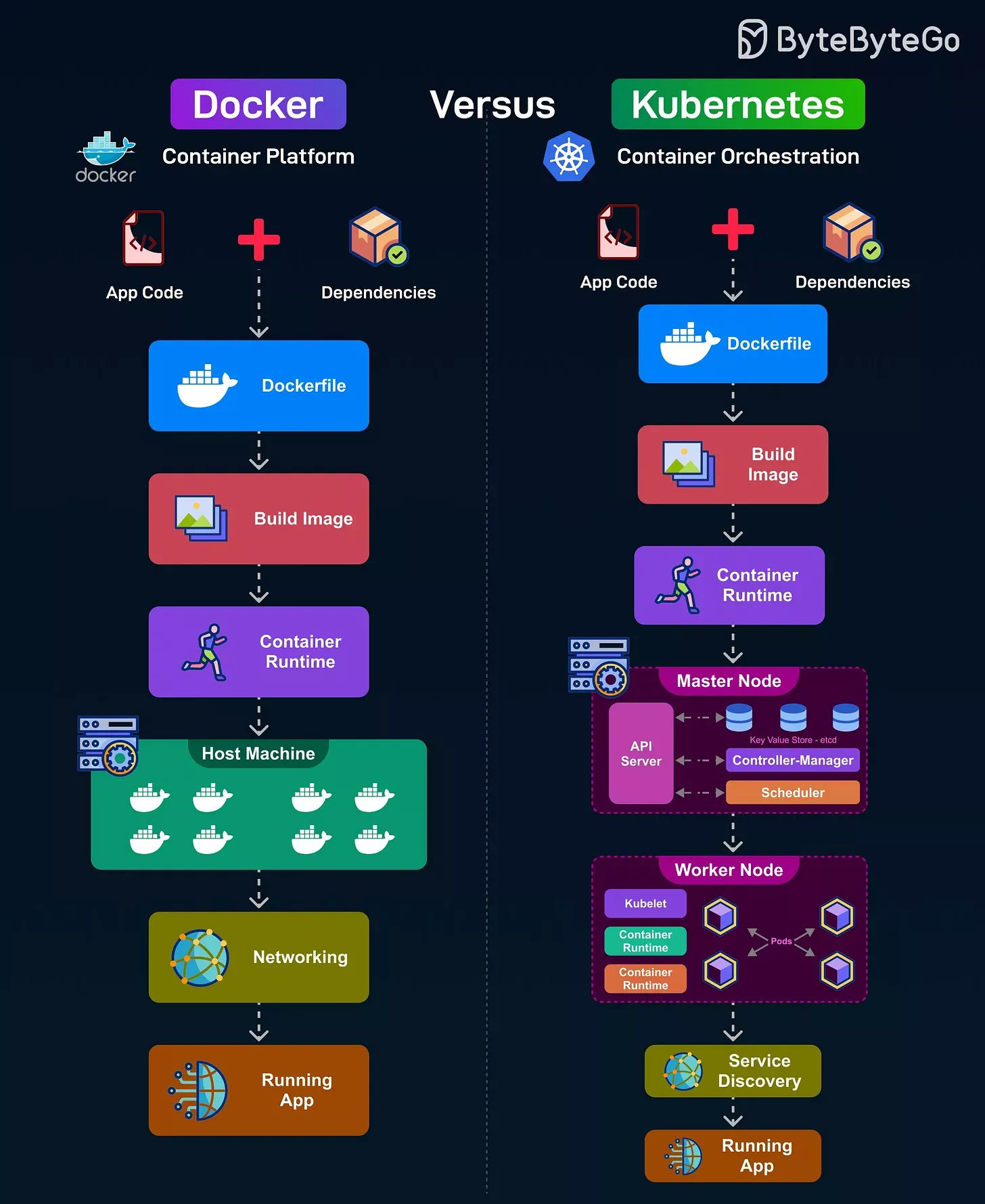
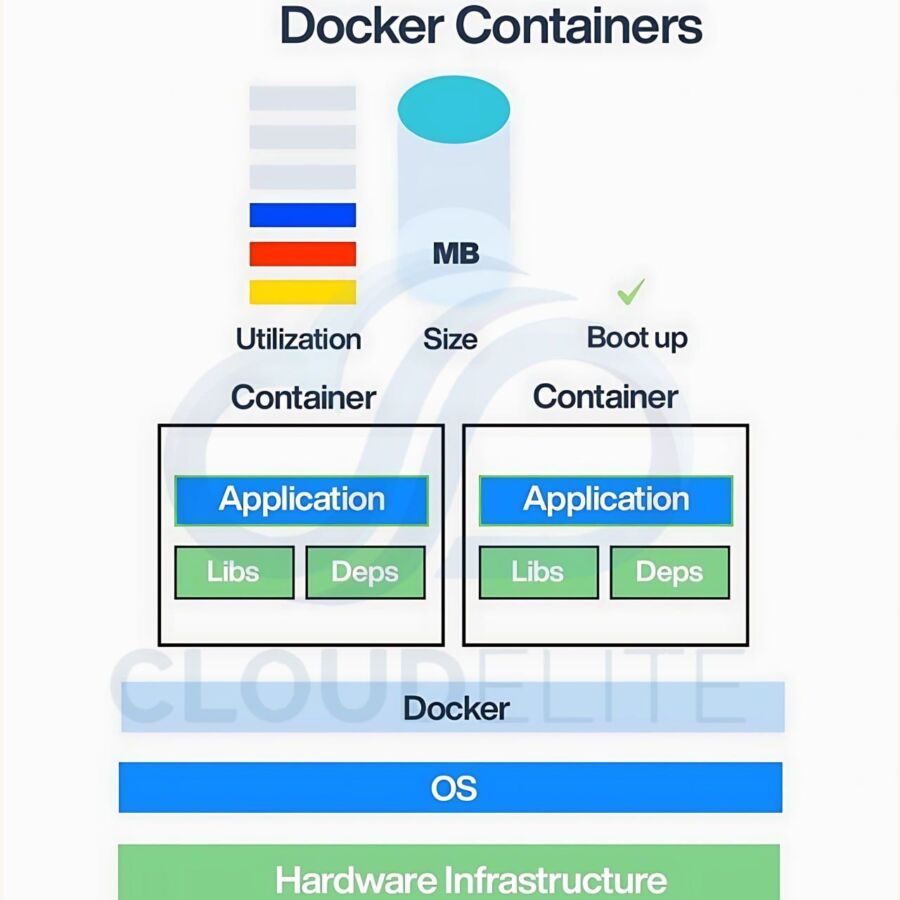
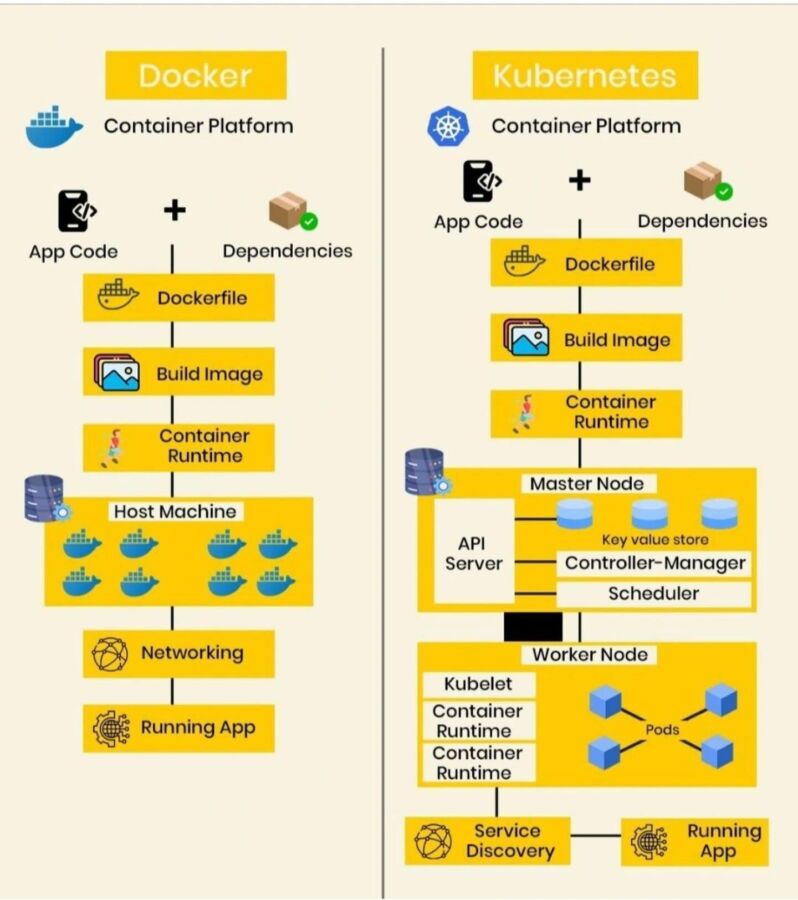
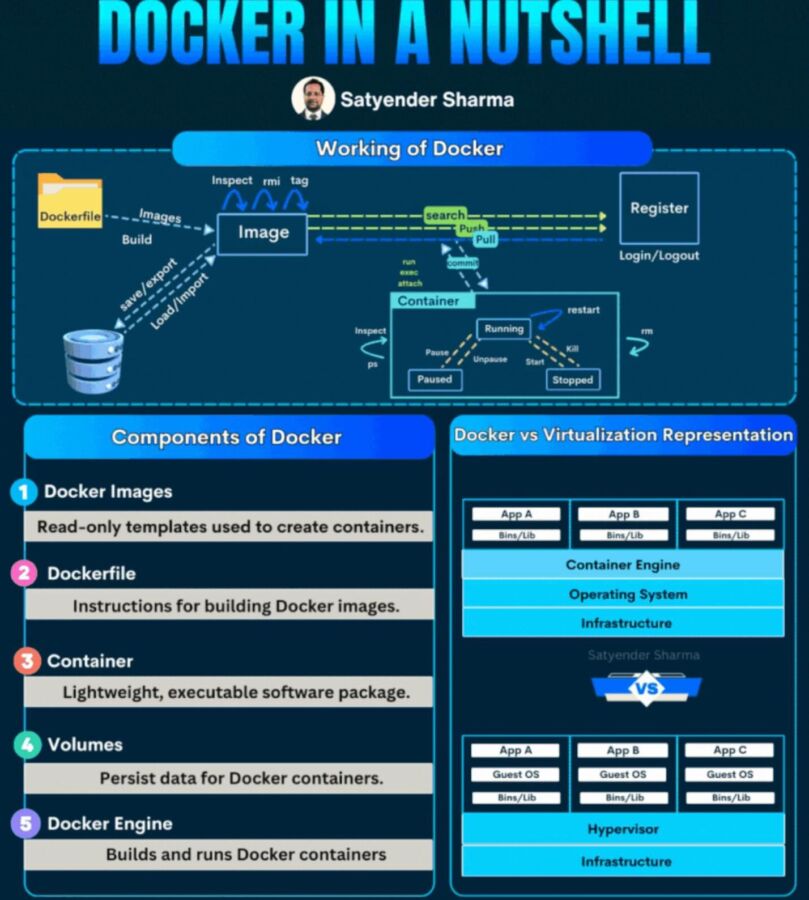
Ce passage à une architecture containerisée offre plusieurs bénéfices techniques majeurs. D’une part, l’environnement de Plex est isolé du système hôte, ce qui évite les conflits de dépendances et facilite la mise à jour ou l’éventuel remplacement. D’autre part, un rollback est possible en cas de problème, puisqu’il suffit de recréer le conteneur avec l’image voulue. Enfin, Docker ne surcharge pas le système, il optimise l’utilisation des ressources, un atout précieux pour les petites configurations à base de matériel modeste.
De manière concrète, la stabilité, la sécurité et la légèreté de cette installation Docker combinée à OpenMediaVault permettront d’économiser du temps et des efforts sur la maintenance quotidienne, tout en offrant un cadre idéal pour l’évolution future.
Docker Compose et la configuration avancée de Plex : guide étape par étape à l’aide d’un fichier YAML
Installer Plex à travers Docker n’est pas juste une question d’exécuter une commande. Le secret d’une installation propre et durable réside dans la rédaction d’un fichier Docker Compose bien pensé. Ce fichier, au format YAML, décrit les services, volumes et variables d’environnement nécessaires pour que Plex fonctionne parfaitement et puisse accéder à vos bibliothèques multimédias.
La communauté recommande l’image linuxserver/plex, maintenue et régulièrement mise à jour, compatible avec les dernières configurations, notamment l’accélération matérielle qui commence à prendre de l’ampleur en 2026 pour décharger le processeur lors du transcodage. Le container doit être configuré en réseau host pour que Plex puisse communiquer librement sur le réseau local, facilitant la découverte des clients et la gestion des flux multimédias.
Le fichier Docker Compose s’organise ainsi :
| Section | Description | Exemple |
|---|---|---|
| services | Définit les conteneurs lancés | plex: |
| image | Image Docker officielle (linuxserver/plex) | lscr.io/linuxserver/plex:latest |
| container_name | Nom donné au conteneur pour identification | plex |
| network_mode | Utilisation du mode réseau hôte | host |
| environment | Variables d’environnement : UID, GID, timezone, version |
|
| volumes | Montage des dossiers hôtes dans le conteneur |
|
| restart | Reprise automatique sauf si explicitement arrêté | unless-stopped |
La clé /config est essentielle : elle contient la base de données Plex (paramètres, historiques de visionnage, utilisateurs), garantissant la pérennité et la facilité de migration en cas de réinstallation. Il est conseillé de bien noter les chemins absolus et de vérifier les autorisations pour éviter les erreurs fréquentes d’accès aux fichiers.
Après avoir placé ce fichier docker-compose.yml dans un dossier dédié, le lancement s’effectue, via OpenMediaVault, en accédant aux services Compose et en choisissant « Up ». Le serveur Plex sera alors accessible en local via l’adresse http://IP_DU_NAS:32400/web. Ce mode simplifie la gestion et la mise à jour du serveur Plex, tout en garantissant un environnement stable et sécurisé.
Comparaison des méthodes d’installation de Plex avec Docker
Filtre les méthodes du tableau selon le texte saisi
Optimiser la configuration Plex pour un serveur multimédia stable et sécurisé en 2026
Installer Plex ne se limite pas à lancer un container, il faut optimiser sa configuration pour assurer la stabilité et la sécurité, en particulier quand le serveur multimédia est exposé au réseau local ou à Internet. Depuis l’interface Plex, il est conseillé de passer en mode avancé pour accéder à une myriade de réglages souvent méconnus mais très utiles.
Première règle : éviter l’activation des fonctions inutiles telles que l’analyse périodique automatique et les miniatures vidéo automatiques. Ces tâches consomment inutilement CPU et espace disque. La gestion des métadonnées doit être configurée avec précision pour s’adapter à l’usage : par exemple, supprimer la synchronisation automatique avec des services musicaux ou photo externes si vous ne les utilisez pas. Cela préserve la bande passante et évite les appels réseau non désirés.
Autre réglage crucial : le transcodage. Il doit être paramétré selon votre matériel et la qualité de votre connexion réseau. Préférer un préréglage rapide pour le codage vidéo x264 augmentera considérablement la fluidité. Concernant le tampon, une taille de 60 MB est optimale pour limiter les interruptions lors de la lecture en streaming.
La gestion des utilisateurs permet de limiter le nombre de flux distants simultanés, un paramètre à ajuster en fonction des capacités de votre réseau et des abonnements Plex Pass. Restreindre les accès aux seules plages IP locales via la configuration réseau contribue à limiter les risques de piratage.
Ultime enjeu, la sécurisation des accès. La majorité des installations évitent d’activer l’accès distant directement, préférant l’utilisation d’un reverse proxy sécurisé. L’utilisation de certificats TLS modernes (via Let’s Encrypt par exemple) et une configuration stricte TLS dans Plex assurent une navigation chiffrée et sécurisée. Désactivez le support IPv6 dans Plex pour réduire la surface d’attaque en attendant une meilleure gestion dans votre réseau local.
De plus, configurer des tâches planifiées pour analyser la bibliothèque entre 2h et 5h du matin évite une charge inutile en journée. Les paramètres liés aux photos, au DLNA, ou aux fonctions iTunes peuvent rester désactivés pour une installation épurée et efficiente.
Ce tableau synthétise les réglages essentiels pour obtenir un Plex personnalisé, performant et sécurisé :
| Paramètre | Recommandation | Impact |
|---|---|---|
| Analyse périodique | Désactivée | Réduction CPU et I/O |
| Miniatures vidéo | Jamais | Gain d’espace disque |
| Transcodage | Préréglage rapide x264 | Fluidité optimisée |
| Accès distant | Via reverse proxy sécurisé | Sécurité accrue |
| Connexion IPv6 | Désactivée | Réduction des risques réseau |
Ces optimisations, bien réfléchies, confèrent à votre serveur Plex une stabilité remarquable pour plusieurs années, et une meilleure maîtrise de la consommation des ressources. Plus qu’un simple serveur multimédia, il devient un composant fiable et sécurisé de votre infrastructure réseau domestique.
Exploiter Plex avec Docker : bonnes pratiques, erreurs fréquentes et futures évolutions
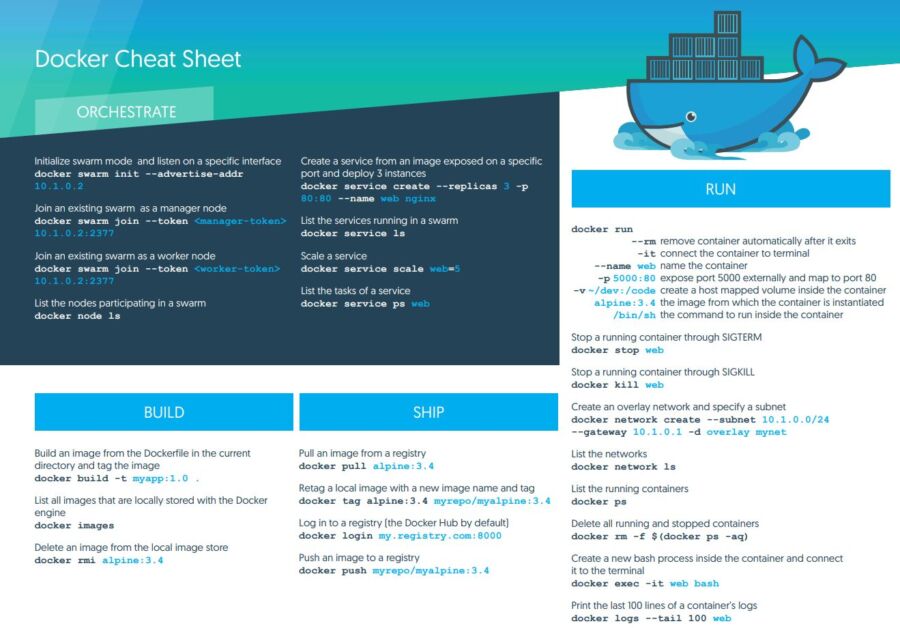
Lancer Plex via Docker ouvre des perspectives intéressantes, mais invite aussi à observer certaines précautions d’usage. Parmi les erreurs classiques, on retrouve des permissions mal réglées, causant des erreurs « permission denied » qui bloquent l’accès aux bibliothèques. La solution est simple : récupérer l’UID et le GID précis via la commande id utilisateur et les utiliser dans le fichier Docker Compose.
Une autre difficulté réside dans la gestion des volumes. Les chemins doivent être corrects et cohérents. Il est préférable d’employer des chemins absolus et d’éviter la mixité entre données système et contenu. Par exemple, placer la configuration Plex dans un volume dédié au lieu de le fusionner avec d’autres données minimise les risques d’effacement accidentel.
Concernant les mises à jour, Docker facilite le processus : un simple docker-compose pull suivi d’un redémarrage du conteneur mettra Plex à jour sans réinstaller ou configurer manuellement. Attention toutefois aux sauvegardes régulières de la configuration stockée dans /config, car une mauvaise manipulation peut entraîner la perte des données usuelles.
Du point de vue sécurité, il faut prendre au sérieux les accès. Ne pas ouvrir la redirection du port Plex (32400) directement sur Internet sans configuration complémentaire, préférer une mise en place via un sous-domaine sécurisé, avec certificat TLS et reverse proxy, limite les risques de scans automatisés et d’intrusions. L’usage d’un VPN pour accéder à son serveur depuis l’extérieur est aussi un choix pertinent pour renforcer la confidentialité.
En parallèle, Plex évolue régulièrement : l’accélération matérielle via GPU, la gestion poussée des utilisateurs multi-profiles, ou encore le support amélioré des formats vidéo récents sont autant d’axes à surveiller. Le recours à Docker permet des mises à jour simples et rapides pour bénéficier des nouveautés sans engendrer trop d’interruptions.
Pour conclure, voici une liste synthétique des bonnes pratiques à adopter :
- Valider les UID/GID avant le déploiement pour gérer les permissions.
- Séparer le stockage configuration et médias sur volumes distincts.
- Sauvegarder régulièrement la configuration Plex et les données critiques.
- Ne pas exposer directement le port 32400 en frontal Internet.
- Utiliser un reverse proxy avec certificats TLS pour l’accès distant.
- Automatiser les mises à jour via Docker Compose et vérifier après redémarrage.
- Désactiver les fonctions gourmandes non nécessaires dans Plex (analyse périodique, miniatures).
Le déploiement de Plex via Docker illustre parfaitement le potentiel du self-hosting maîtrisé : modularité, maintenance facilitée et adaptabilité aux besoins. En 2026, cette compétence est incontournable pour les passionnés souhaitant tirer le meilleur parti de leur matériel domestique tout en conservant une maîtrise totale de leurs données.
Plex est-il gratuit avec Docker ?
Oui, Plex propose une version gratuite fonctionnelle via Docker, avec des options payantes pour des fonctionnalités avancées.
Docker est-il compliqué pour un débutant ?
Docker peut sembler technique au début, mais ce guide complet simplifie chaque étape, rendant accessible son utilisation même sans expérience Linux.
Puis-je sécuriser l’accès Plex à distance ?
Absolument, il est recommandé d’utiliser un reverse proxy avec certificat TLS ou un VPN pour un accès sécurisé et privé hors réseau local.
Mon vieux PC est-il suffisant pour Plex ?
Oui, Plex s’adapte bien, notamment en lecture directe. Le transcodage peut être limité, mais le système reste performant pour un usage basique.
Existe-t-il une alternative open-source à Plex ?
Oui, Jellyfin est une alternative open-source populaire, également compatible Docker, avec une communauté active.