
Installer WordPress en 2026 sur une distribution Debian reste un enjeu technique incontournable pour bon nombre d’administrateurs système et développeurs visant un site performant, sécurisé et stable. Alors que WordPress continue de dominer le web avec plus de 43% des sites actifs utilisant ce CMS, son déploiement optimal dépend fortement de la configuration serveur sous-jacente. Debian, de par sa robustesse et son écosystème mature, est un choix privilégié pour accueillir WordPress dans des contextes allant du simple blog personnel au portail professionnel exigeant. Pour ceux qui souhaitent se familiariser avec la debian 11 installation, ce guide technique s’adresse aux passionnés et professionnels du web souhaitant maîtriser l’installation CMS facile sur un serveur Debian, en optimisant à la fois performances, sécurité et mises à jour automatiques.
Ce tutoriel WordPress Debian détaille l’intégralité du processus, depuis la préparation du serveur LAMP Debian jusqu’à la configuration fine de la base de données MySQL et la sécurisation du CMS. Nous aborderons les versions recommandées de PHP 8.0+ et Apache avec les modules indispensables pour un fonctionnement optimal, sans oublier les meilleures pratiques pour limiter les erreurs fréquentes et garantir une installation pérenne. Véritable référence technique, ce contenu accompagnera les utilisateurs dans leur projet 2026, mettant en lumière les nouveautés et contraintes actuelles en matière d’hébergement WordPress sur Debian.
Préparer une configuration serveur Debian adaptée pour installer WordPress efficacement
La réussite de l’installation WordPress sur Debian dépend avant tout d’une préparation méticuleuse de l’environnement serveur. En 2026, la tendance se confirme vers une pile LAMP (Linux, Apache, MySQL/MariaDB, PHP) contemporaine et optimisée. Le choix d’une version Debian stable à jour – idéalement Debian 12 ou ultérieure – garantit une base sécurisée avec des dépôts fiables pour héberger une version récente de PHP 8.1 ou plus.
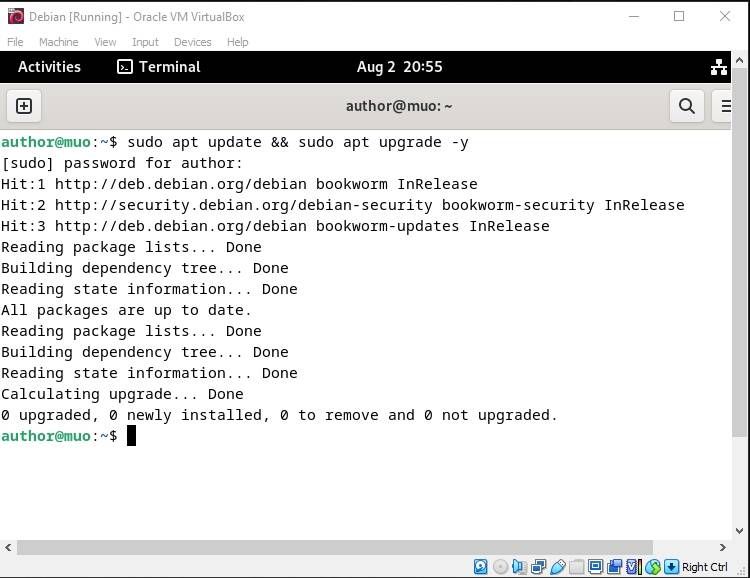
Pour une installation CMS facile, la première étape consiste à réaliser une mise à jour complète du système avec sudo apt update && sudo apt upgrade -y afin d’éliminer les vulnérabilités connues et garantir la compatibilité logicielle. Ensuite, l’installation du serveur Apache avec les modules mod_rewrite, mod_ssl et mod_deflate est cruciale : le premier active la réécriture d’URL indispensable à WordPress, le second permet d’ajouter un cryptage HTTPS via un certificat SSL, et le troisième améliore les temps de chargement en compressant les données transférées.
Le serveur doit disposer d’au moins 2 Go de RAM en production, pour supporter convenablement le traitement PHP et la gestion de la base de données. C’est particulièrement pertinent quand plusieurs plugins ou thèmes avancés sont activés. Dans le cas d’un environnement de développement ou de test, 512 Mo de RAM peuvent être suffisants, mais les performances en condition réelle s’en ressentiraient.
La configuration PHP doit inclure l’extension mysqlnd pour optimiser la liaison avec MariaDB (ou MySQL), et être paramétrée avec des valeurs modérées dans php.ini pour la mémoire allouée, le timeout, et la gestion des uploads, assurant ainsi une meilleure gestion des pics de charge.
Voici une liste essentielle des prérequis configuration serveur Debian en 2026 pour installer WordPress :
- Debian stable 12+ avec système root ou utilisateur sudo
- Apache 2.4 avec modules mod_rewrite, mod_ssl, mod_deflate activés
- PHP version 8.1 ou supérieure avec extensions PHP MySQL, XML, Curl, GD et Mbstring
- MariaDB 10.6+ ou MySQL 8 pour la gestion base de données MySQL performante
- Au moins 2 Go de RAM en production et 512 Mo pour développement léger
- Accès SSH sécurisé et gestion des mises à jour automatisée
Le respect strict de cette base évite les pièges classiques liés à l’obsolescence logicielle ou aux problèmes de compatibilité. Cette configuration serveur Debian posée, on peut s’attaquer à la mise en place sécurisée et optimisée de la base de données MariaDB sans risque et avec un contrôle précis des droits utilisateurs.
Configurer et sécuriser MariaDB pour une gestion base de données MySQL performante sous WordPress Debian 2026
Une base de données bien configurée est le pilier d’un WordPress performant et sécurisé. La configuration MariaDB joue un rôle critique, car chaque requête SQL impacte directement le temps de chargement et la stabilité du site. Lorsque l’on installe WordPress sur Debian, créer un utilisateur distinct avec des privilèges restreints est une étape indispensable pour éviter que des failles d’accès au CMS ne compromettent toute la base.
Après avoir installé MariaDB via sudo apt install mariadb-server, il est recommandé de sécuriser MariaDB via la commande mysql_secure_installation, qui permet de désactiver les connexions root sans mot de passe, supprimer l’utilisateur anonyme, retirer la base de test et recharger les privilèges. Ces mesures protègent votre serveur contre des attaques basiques.
Voici les étapes précises pour concevoir une base de données WordPress adaptée :
- Connexion à MariaDB en root :
sudo mysql -u root -p - Création de la base WordPress :
CREATE DATABASE wordpress CHARACTER SET utf8mb4 COLLATE utf8mb4_unicode_ci; - Création d’un utilisateur dédié avec mot de passe robuste :
CREATE USER 'wpuser'@'localhost' IDENTIFIED BY 'motdepassefort'; - Attribution des privilèges restreints :
GRANT SELECT, INSERT, UPDATE, DELETE ON wordpress.* TO 'wpuser'@'localhost'; - Appliquer les changements :
FLUSH PRIVILEGES; - Quitter MariaDB :
EXIT;
L’optimisation de MariaDB inclut aussi la personnalisation des buffer pools InnoDB dans le fichier /etc/mysql/mariadb.conf.d/50-server.cnf. Pour tirer parti de la RAM allouée, un réglage classique consiste à fixer la taille du buffer pool à 70% de la mémoire disponible. Par exemple, pour un serveur avec 2 Go, on paramètre :
innodb_buffer_pool_size=1400M. Ce réglage réduit les accès disque et augmente la rapidité d’exécution des requêtes WordPress.
Ne pas négliger la sécurisation des connexions à la base avec un firewall local (UFW ou iptables) filtrant les accès seulement sur l’hôte local lorsqu’aucune application externe n’en a besoin. Enfin, assurez-vous que les sauvegardes automatiques des bases de données soient programmées régulièrement et testées pour éviter toute perte critique.
L’implémentation de ces meilleures pratiques de gestion base de données MySQL sous Debian garantit non seulement un WordPress rapide mais aussi robuste face aux attaques courantes ciblant les bases.
Étapes détaillées pour télécharger, installer et configurer WordPress sur Debian 2026
Avec la base serveur et la base de données prêtes, l’étape suivante consiste à déployer WordPress sur Debian. Télécharger la dernière version officielle garantit l’intégrité des fichiers, essentielle pour limiter les risques de fichiers corrompus ou infectés.
Voici les commandes de base pour récupérer et déployer WordPress :
- Télécharger l’archive officielle sur le site WordPress :
wget https://wordpress.org/latest.tar.gz -P /tmp - Extraire l’archive :
tar xzvf /tmp/latest.tar.gz -C /tmp/ - Déplacer les fichiers dans le répertoire web d’Apache :
sudo mv /tmp/wordpress /var/www/html/
Après ce transfert, il est impératif de configurer correctement les permissions. Tous les fichiers doivent avoir des droits en 644 et les dossiers en 755. Le fichier wp-config.php, une fois généré, exigera une permission 600 afin de conserver le secret sur les identifiants et clés de sécurité WordPress.
Voici quelques commandes pour appliquer ces permissions sécurisées :
sudo find /var/www/html/wordpress/ -type d -exec chmod 755 {} ;sudo find /var/www/html/wordpress/ -type f -exec chmod 644 {} ;- Après la création du fichier
wp-config.php:sudo chmod 600 /var/www/html/wordpress/wp-config.php
Ensuite, configurez votre VirtualHost Apache pour WordPress dans /etc/apache2/sites-available/wordpress.conf en vous assurant d’activer l’override des règles .htaccess avec AllowOverride All afin que les permaliens soient fonctionnels.
Voici un exemple standard de tuto WordPress Debian pour un VirtualHost :
ServerAdmin admin@example.com DocumentRoot /var/www/html/wordpress ServerName example.com ServerAlias www.example.com Options Indexes FollowSymLinks AllowOverride All Require all granted ErrorLog ${APACHE_LOG_DIR}/wordpress_error.log CustomLog ${APACHE_LOG_DIR}/wordpress_access.log combined Enfin, activez ce site et le module rewrite :
sudo a2ensite wordpress.conf sudo a2enmod rewrite sudo systemctl restart apache2À ce stade, ouvrir votre navigateur sur le nom de domaine ou l’IP du serveur affiche le formulaire de configuration WordPress, où vous saisirez les infos de la base de données précédemment créées ainsi que les clés de sécurité issues de l’outil officiel WordPress (https://api.wordpress.org/secret-key/1.1/salt/).
L’installation WordPress Debian est terminée, à vous ensuite la liberté de personnaliser thèmes et plugins tout en respectant les bonnes pratiques de sécurité.
Conseils sécuritaires et optimisations post-installation WordPress sous Debian en 2026
Après l’installation, sécuriser WordPress est un impératif pour éviter que votre serveur Debian ne devienne la cible de tentatives de piratage. Plusieurs configurations spécifiques sont à mettre en œuvre dès le début.
Dans un premier temps, désactivez les fonctions PHP inutiles et potentiellement dangereuses (comme
exec,passthru,shell_exec) dansphp.ini. Utilisez un fichier.htaccesspour restreindre l’accès àwp-config.phpet d’autres dossiers critiques.La activation de HTTPS est impérative – obtenez un certificat SSL gratuit via Let’s Encrypt en installant Certbot : un must pour tout serveur LAMP Debian hébergeant WordPress. Voici les commandes de base :
sudo apt install certbot python3-certbot-apache sudo certbot --apache -d example.com -d www.example.comUne fois SSL activé, configurez le cache Apache via
mod_cacheet mettez en place la compression gzip pour booster la rapidité de chargement des pages, en particulier les scripts JS et CSS.La mise à jour WordPress reste l’un des points critiques en 2026. Employez un système de mise à jour automatique via l’interface WordPress ou des outils en ligne de commande comme
wp-cli. Pour ce dernier, installer le paquet et lancerwp core updatepermet de garder votre CMS à jour facilement.Voici une liste de recommandations post-installation pour sécuriser et optimiser votre WordPress sur Debian :
- Activer HTTPS et forcer le SSL dans WordPress
- Configurer des sauvegardes régulières des fichiers et de la base
- Désactiver les fonctions PHP dangereuses
- Restreindre les permissions des fichiers sensibles (comme
wp-config.phpen 600) - Activer la compression gzip avec
mod_deflate - Configurer le cache avec
mod_cachepour accélérer les réponses du serveur - Mettre en place un pare-feu basique (UFW) limitant les ports accessibles
- Utiliser
wp-clipour gérer les mises à jour WordPress et les plugins
Ces étapes garantissent un environnement robuste, réduisent les risques de compromission et améliorent l’expérience utilisateur finale tant sur desktop que mobile. La maîtrise de telles configurations consolide la réputation de Debian comme un système fiable pour héberger WordPress en 2026.
Options avancées et alternatives pour faciliter l’installation CMS facile sous Debian
Outre l’installation classique manuelle, plusieurs solutions alternatives en 2026 simplifient l’installation WordPress sous Debian. Par exemple, l’utilisation de conteneurs Docker offre une isolation parfaite de l’environnement avec des images préconfigurées pour WordPress et MariaDB. Cette méthode permet une réplication facilitée, une portabilité accrue et une gestion moderne des mises à jour.
Les paquets proposés dans les dépôts officiels Debian facilitent aussi une installation rapide via apt install wordpress. Toutefois, cette méthode n’offre pas toujours la dernière version de WordPress, d’où la préférence pour le téléchargement direct depuis WordPress.org pour obtenir les dernières fonctionnalités et corrections de sécurité dès leur sortie.
Pour les utilisateurs souhaitant un déploiement automatique, des solutions comme WP-CLI combinées à des scripts bash personnalisés sont un excellent compromis. Ces scripts automatisent la création de base et utilisateurs, le téléchargement, la configuration initiale et les mises à jour, limitant ainsi les erreurs humaines fréquentes.
Voici un tableau comparatif entre les différentes méthodes d’installation WordPress sur Debian en 2026 :
| Méthode | Avantages | Inconvénients |
|---|---|---|
| Installation manuelle (téléchargement officiel) | Dernière version, contrôle total, meilleure sécurité | Demande du temps et une bonne maîtrise technique |
| Installation via dépôt officiel Debian | Facile, rapide, intégrée à la gestion de paquets | Versions souvent plus anciennes, moins flexible |
| Utilisation de Docker avec images WordPress | Isolation, portabilité, facilité de déploiement | Nécessite des connaissances Docker, gestion ressources |
| Automatisation avec WP-CLI et scripts | Gain de temps, standardisation, mise à jour aisée | Complexité de mise en place initiale pour débutants |
Par défaut, l’installation manuelle demeure la plus recommandée pour sécuriser votre site et maîtriser intégralement chaque étape, mais l’usage des alternatives gagne en popularité dans le milieu professionnel.
| Méthode | Avantages | Inconvénients |
|---|---|---|
|
|
||
Tableau comparateur interactif des méthodes d’installation de WordPress sur Debian (données 2026).
Pour les équipes ou particuliers cherchant à héberger un blog ou site e-commerce, il est conseillé d’évaluer les besoins réels du projet pour opter vers l’une ou l’autre méthode. Le choix impacte la maintenance, la sécurité WordPress à long terme et le coût global de possession.

Quelle version de PHP est recommandée pour WordPress sur Debian en 2026 ?
La version recommandée est PHP 8.1 ou supérieure, afin de bénéficier des améliorations en termes de performance et de sécurité.

Est-il préférable d’utiliser MariaDB ou MySQL pour WordPress ?
MariaDB 10.6+ est vivement conseillée en raison de sa compatibilité, ses performances optimisées et sa licence open-source plus permissive.
Comment sécuriser efficacement une installation WordPress sous Debian ?
Appliquer une gestion granulaire des permissions, activer HTTPS via Let’s Encrypt, désactiver les fonctions PHP dangereuses et maintenir WordPress à jour régulièrement via wp-cli ou l’interface web.
Peut-on installer WordPress sur Debian en utilisant Docker ?
Oui, Docker facilite l’isolation et la portabilité de l’installation WordPress, mais il requiert une certaine expertise en gestion de conteneurs et configuration réseau.
Quels sont les risques courants lors de l’installation WordPress sur Debian ?
Les risques incluent une mauvaise configuration des permissions, l’utilisation de versions obsolètes des logiciels, une base de données non sécurisée et l’absence de certificat SSL.