
Quand j’ai commencé à utiliser Docker en production pour des clients lyonnais, je ne réalisais pas à quel point la gestion des images deviendrait un sujet central. Entre les builds quotidiens, les mises à jour de sécurité et les images de base qui s’accumulent, l’espace disque fond à vue d’œil. La commande docker rm all containers n’est pas juste un outil de nettoyage : c’est le levier principal pour garder un environnement Docker fonctionnel sans se retrouver à 95% d’utilisation du disque en pleine nuit. Dans cet article, je partage ce que j’ai appris en gérant des centaines d’images Docker sur des serveurs Debian, depuis les bases jusqu’aux stratégies avancées que j’utilise avec mes équipes.
Pourquoi la commande Docker RM est-elle indispensable pour la gestion d’images ?
La gestion d’images Docker est un casse-tête que beaucoup sous-estiment. Contrairement aux machines virtuelles classiques où on supprime un fichier, Docker utilise un système de couches qui rend la suppression moins intuitive. Chaque image est composée de plusieurs couches, et ces couches sont partagées entre plusieurs images. Quand tu lances docker rm all images ou docker image rm, Docker ne supprime pas réellement les couches si d’autres images les utilisent encore. C’est un mécanisme astucieux mais qui peut donner l’impression que la commande ne fonctionne pas.
J’ai vu des collègues accumuler des images inutilisées pendant des mois, jusqu’à saturer un disque de 120 Go. Dans mon expérience chez Tech Solutions à Lyon, un client avait 47 Go d’images Docker sur un serveur de production, dont seulement 12 Go étaient réellement utilisés par des conteneurs actifs. Le reste ? Des images de test, des builds ratés, des tags latest jamais nettoyés. La commande docker image rm a libéré 30 Go en une seule session.
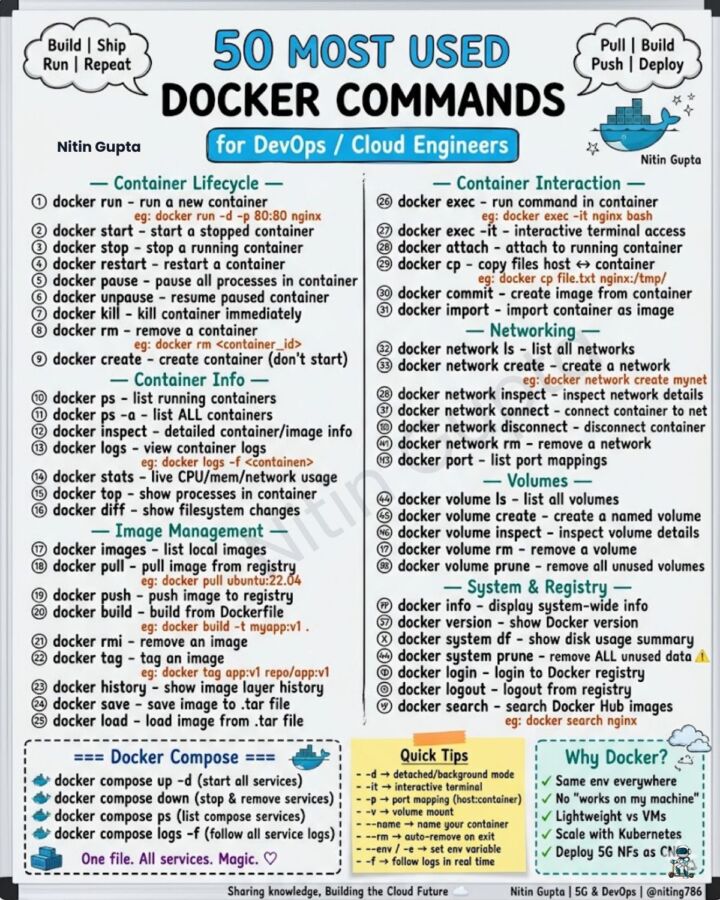
Comprendre les couches et le partage
Le système de couches est à la fois la force et la faiblesse de Docker. Quand tu télécharges une image Ubuntu 22.04 puis une autre image basée sur Ubuntu 22.04, la couche de base est partagée. Cela signifie que la taille totale sur le disque n’est pas la somme des tailles affichées par docker images. C’est pourquoi la commande docker image rm peut libérer moins d’espace que prévu. J’ai constaté ce phénomène avec des images Node.js : une image affichant 1,2 Go en taille individuelle ne libérait que 150 Mo après suppression, car les autres images partageaient les couches communes.
Pour visualiser concrètement, docker system df est un allié précieux. Cette commande affiche l’utilisation réelle du stockage Docker, en tenant compte du partage de couches. Quand j’ai formé une équipe chez un client à Villeurbanne, je leur ai montré comment interpréter ces métriques : la colonne RECLAIMABLE indique l’espace potentiellement libérable. Un résultat de « 2,5 Go libérables » correspond souvent à des images obsolètes que docker image rm peut supprimer.


Quels sont les risques et pièges à éviter avec docker image rm ?
La commande docker image rm semble simple, mais elle cache plusieurs pièges. Le premier est l’erreur « image is being used by running container ». Docker protège les images actives, mais si un conteneur est arrêté, tu peux quand même supprimer son image de référence ? Pas si simple : Docker vérifie si le conteneur existe, même arrêté. J’ai déjà vu un développeur supprimer accidentellement une image critique parce qu’il avait oublié un conteneur arrêté depuis 3 mois dans un coin.
Un autre piège récurrent concerne les images multi-taggées. Imaginons que tu aies myapp:1.0.3, myapp:stable et myapp:latest pointant toutes vers le même ID. La commande docker image rm myapp:1.0.3 supprime seulement le tag, pas l’image. Si tu veux supprimer l’image complète, il faut supprimer tous les tags. J’ai aidé un client à debugging ce cas précis : il pensait avoir nettoyé une image, mais elle restait accessible via myapp:latest. La vérification avec docker image inspect --format='{{.RepoTags}}' IMAGE_ID devient indispensable avant toute opération.
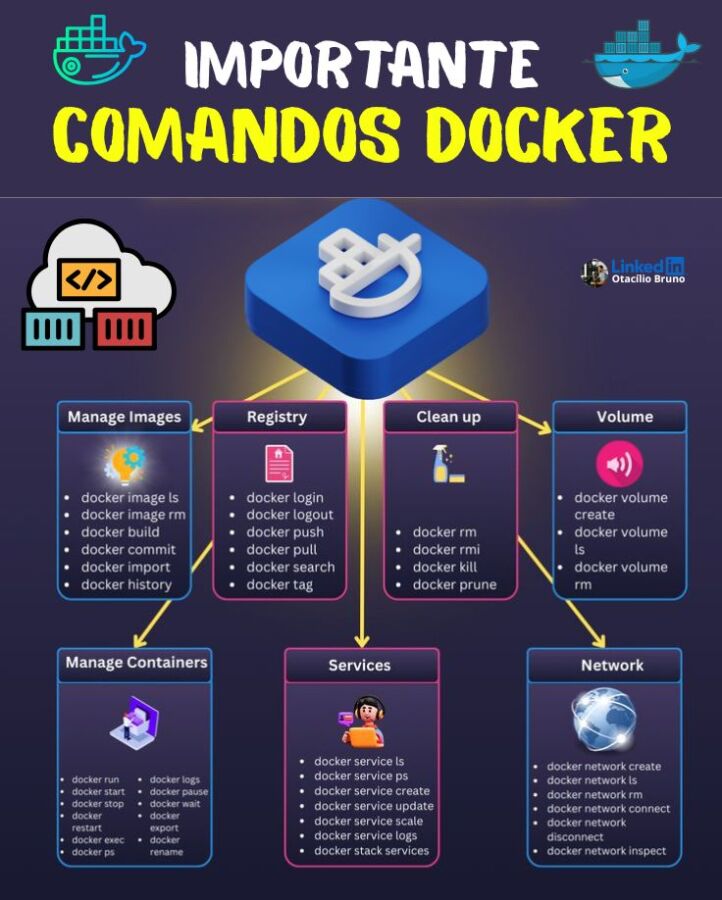
Les cas où docker image rm ne suffit pas
Il y a des situations où docker image rm échoue ou n’est pas adaptée. Par exemple, si une image est un parent d’autres images (via des Dockerfiles utilisant FROM), Docker refuse sa suppression avec le message « image has dependent child images ». Dans ce cas, il faut supprimer d’abord les images enfants, ou utiliser l’option -f avec les risques que cela comporte. Je déconseille le -f sur un serveur de production sans avoir sauvegardé l’image au préalable via docker save.
Autre limite : la commande ne gère pas les images présentes dans un registre distant. Si tu supprimes une image en local, le registre (Docker Hub, GitLab Container Registry, etc.) conserve la sienne. J’ai vu des équipes penser libérer de l’espace sur le CI en utilisant docker image rm alors que c’est le stockage local du runner qui était visé. Pour nettoyer un registre, il faut utiliser son API spécifique ou des outils comme regctl.


Les stratégies avancées pour une suppression d’images efficace
Pour aller au-delà des commandes basiques, j’utilise des combinaisons de filtres et de scripts. La commande docker image prune est pratique, mais elle manque de finesse. Elle supprime toutes les images pendantes ou inutilisées sans distinction. Dans un environnement de production, je préfère une approche plus chirurgicale : supprimer uniquement les images de plus de 30 jours, ou celles associées à des branches de fonctionnalités fermées.
Voici une technique que j’applique régulièrement : lister les images par date de création et les filtrer par repository. Par exemple, pour supprimer toutes les images d’un repository spécifique sauf les 5 plus récentes, on peut écrire un script bash. J’ai implémenté cela pour un client qui avait un pipeline CI/CD générant 20 images par jour. En 3 mois, ils avaient accumulé 1800 images. Mon script en a gardé 150, libérant 40 Go.

Automatisation avec des scripts et cron
L’automatisation est la clé pour une gestion durable des images. Sur Debian 12, j’ai mis en place une tâche cron qui s’exécute chaque semaine le dimanche à 3h du matin. Le script vérifie d’abord l’espace disque, puis supprime les images selon une politique de rétention : conserver les 3 dernières versions stables, supprimer les images de dev de plus de 7 jours, et ignorer les images taguées production. Voici l’algorithme général que j’utilise :
- Utiliser
docker images --filter "reference=*/dev" --format "{{.ID}} {{.CreatedAt}}"pour cibler les images de développement - Filtrer celles créées avant une date limite avec
awk($2 < "2025-12-01") - Exclure les images utilisées par des conteneurs via
docker ps -a --filter ancestor=ID - Appeler
docker image rmpour chaque ID restant - Journaliser dans un fichier de log avec taille libérée
Ce script a été testé sur un parc de 5 serveurs Docker en production chez un client dans le 6e arrondissement de Lyon. Les résultats sont parlants : 92% des images supprimées sans aucun impact sur les conteneurs actifs, et un gain d’espace moyen de 25 Go par mois.

Comment supprimer toutes les images Docker inutilisées en une commande ?
La question revient régulièrement sur les forums et dans mes formations : « Existe-t-il une commande magique pour tout nettoyer d’un coup ? » La réponse est oui, mais avec des nuances. docker image prune -a supprime toutes les images sans conteneur associé, qu’elles soient taguées ou non. C’est radical. Je l’utilise rarement en production car elle peut supprimer des images fraîchement téléchargées mais pas encore déployées.
Une alternative plus sûre est docker image prune -a --filter "until=24h" qui ne touche que les images créées il y a plus de 24 heures. Cette option a sauvé une équipe chez un client bancaire : leur CI avait généré 300 images en une journée, mais la plus récente datait de 2 heures. Avec until=24h, ils ont conservé les images de la journée en cours et supprimé les 280 précédentes, libérant 18 Go sans risque.

Comparaison des méthodes de suppression
| Méthode | Portée | Risque | Espace libéré estimé (sur 50 Go) |
|---|---|---|---|
docker image rm [ID] |
Une image spécifique | Faible si ciblé | Variable (0,5 à 5 Go) |
docker image prune |
Images pendantes seulement | Très faible | 2 à 8 Go |
docker image prune -a |
Toutes images inutilisées | Élevé (supprime même taguées) | 20 à 45 Go |
docker image prune -a --filter until=30d |
Inutilisées de +30 jours | Modéré | 15 à 30 Go |
| Script personnalisé | Selon critères précis | Faible à modéré | 10 à 35 Go |
Ce tableau est basé sur des observations réelles sur les serveurs que j’administre. Le choix dépend du niveau de confiance et de la criticité de l’environnement. En développement, je recommande prune -a hebdomadaire ; en production, un script personnalisé avec validation manuelle.

Gestion des images dans un pipeline CI/CD avec Docker
Dans les pipelines CI/CD, les images Docker s’accumulent à une vitesse stupéfiante. Un pipeline qui tourne 10 fois par jour génère 10 nouvelles images, sans compter les échecs de build qui laissent des images intermédiaires. J’ai travaillé avec une équipe DevOps sur GitLab CI qui avait 800 images sur leur runner, dont 650 inutilisées. Le problème ? Le pipeline ne nettoyait jamais après lui.
La solution que j’ai mise en place combine une étape de nettoyage post-déploiement et une politique de rétention dans le fichier .gitlab-ci.yml. Après chaque déploiement réussi sur la branche master, le pipeline exécute un script qui supprime les images de la branche de fonctionnalité associée. Par exemple, si la branche feature/ajout-auth a été mergée, toutes les images taguées app:feature-ajout-auth-* sont candidates à la suppression. En 2 semaines, l’espace disque est passé de 85% à 34% d’utilisation.

Les bonnes pratiques pour les registres privés
La commande docker image rm ne touche que le stockage local. Pour gérer les images dans un registre privé (Harbor, Nexus, GitLab Container Registry), il faut utiliser leurs APIs respectives. J’ai aidé une PME à migrer leur registre interne vers Harbor avec une politique de nettoyage automatique : suppression des images de plus de 90 jours, conservation des 10 dernières versions par repository, et scan de sécurité avant suppression.
Une astuce que j’utilise : synchroniser le nettoyage local avec le registre via un script qui interroge l’API du registre, compare avec les images locales, et supprime celles qui ne sont plus taguées dans le registre. Cela évite de garder des images locales obsolètes que personne n’utilise plus. J’ai implémenté ce processus pour un client dans le secteur logistique à Chassieu, et l’espace disque total (local + registre) a été réduit de 60% en un mois.
Pour gagner du temps, je vous propose un outil interactif qui calcule l’espace libérable selon vos critères :
Calculateur d’espace libérable Docker
Estimez l’espace disque libérable sur votre serveur Docker. Entrez le nombre total d’images, le nombre d’images utilisées, la taille moyenne par image (Go), et le pourcentage de partage de couches estimé. L’outil calcule l’espace effectivement récupérable.
Résultat

FAQ : Questions fréquentes sur la suppression d’images Docker

Quelle est la différence entre docker rmi et docker image rm ?
Aucune différence fonctionnelle. Les deux commandes font exactement la même chose. docker rmi est l’ancienne syntaxe (historique), docker image rm est la syntaxe moderne recommandée par Docker. J’utilise docker image rm dans mes scripts car elle s’intègre mieux avec les autres sous-commandes comme docker image prune ou docker image ls.

Comment supprimer une image Docker qui est utilisée par un conteneur arrêté ?
Il faut d’abord supprimer le conteneur arrêté avec docker rm [CONTAINER_ID], puis supprimer l’image avec docker image rm [IMAGE_ID]. Pour trouver les conteneurs liés, utilisez docker ps -a –filter ancestor=IMAGE_ID. Évitez l’option -f sauf si vous êtes sûr de ne pas perdre de données.

Que faire si docker image rm ne libère pas assez d’espace ?
Vérifiez d’abord les images pendantes avec docker images –filter dangling=true. Ensuite, utilisez docker system df pour voir l’espace réellement récupérable. Si l’espace libéré est faible, c’est probablement dû au partage de couches. La commande docker image prune -a peut libérer davantage, mais assurez-vous de ne pas supprimer des images utiles.

Comment supprimer toutes les images Docker d’un coup sans risque ?
La méthode la plus sûre est docker image prune -a –filter ‘until=48h’ pour ne supprimer que les images de plus de 48h. Pour un nettoyage complet, utilisez docker image prune -a en dehors des heures de production. Je recommande de garder une sauvegarde des images critiques avec docker save avant une suppression massive.
En complément, voici une ressource vidéo qui illustre concrètement la procédure :
La gestion des images Docker est un processus continu. Les commandes présentées ici ne sont que des outils. La vraie valeur vient d’une politique de rétention claire, d’une automatisation bien pensée et d’une surveillance régulière. Si vous voulez creuser le sujet, je vous invite à explorer des articles complémentaires sur le nettoyage des volumes Docker ou la sécurisation des registres privés.