
L’accès à l’interface Home Assistant via local 8123 reste l’un des premiers obstacles pour qui se lance dans la linky home assistant. Entre les formats d’installation, les caprices du mDNS, les certificats SSL et les règles NAT du routeur, la moindre friction peut transformer la phase de découverte en casse-tête. Ce guide pratique montre comment atteindre et stabiliser l’interface, étape par étape, depuis la première mise en route jusqu’au durcissement de la sécurité, en passant par les diagnostics réseau local concrets et reproductibles chez soi.
Nous suivrons un fil rouge : Camille, qui déploie un contrôleur domotique sur un Raspberry Pi avant de migrer vers un mini‑PC. Elle rencontre la fameuse page d’attente, puis des erreurs d’accès externes et un certificat récalcitrant. En appliquant les méthodes présentées (IP directe, vérification des VLANs, proxy Nginx, surveillance des journaux et stabilité Wi‑Fi), elle rétablit un accès durable tout en se protégeant. Vous retrouverez aussi des ressources communautaires utiles et des outils concrets pour diagnostiquer rapidement les problèmes, qu’ils proviennent du navigateur, du routeur, du container, ou du système hôte.
Premiers pas avec Home Assistant Local 8123 : installation, accès via homeassistant.local:8123 et configuration initiale
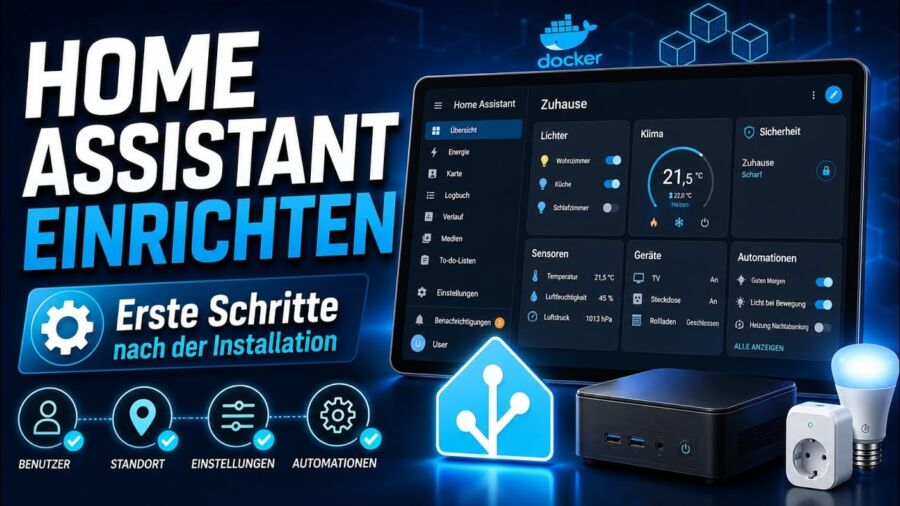
L’installation démarre en flashant l’image officielle sur votre support, puis en reliant l’appareil au réseau. La première visite sur homeassistant.local:8123 affiche une page de préparation : téléchargement du cœur et création de la base. Selon le matériel et la connexion, cette étape prend 5 à 20 minutes.
Si la page reste figée, essayez l’IP directe (ex. http://192.168.1.50:8123) avant toute autre action. Cette astuce simple permet de contourner un éventuel problème de résolution de nom. Dans le cas de Camille, le mDNS ne répondait pas car son Raspberry Pi était connecté à un VLAN séparé. Une fois l’IP statique attribuée, l’accès est devenu immédiat.
Que faire si l’URL ne s’affiche pas du tout ?
Vérifiez d’abord que votre ordinateur et le serveur sont sur le même sous‑réseau. Sur Windows, installez Bonjour (Apple) pour activer la résolution mDNS. Sur Linux, le paquet avahi-daemon doit tourner. Camille a perdu deux heures avant de comprendre que son pare‑feu bloquait le multicast. Un test avec l’adresse IP a tout de suite révélé le problème.

Différents types d’installation Home Assistant : Core, Docker, superviseur et impact sur l’accès local
Trois voies dominent : supervisée, Docker, et Core en environnement virtuel. La version supervisée reste la seule réellement conseillée pour un usage en production grâce aux add‑ons, aux backups intégrés et à la gestion simplifiée du système.
Docker : privilégiez --net=host pour la découverte réseau ; sinon mappez bien le 8123. Core en environnement virtuel tourne comme un service, mais exige plus de rigueur pour les mises à jour. Camille a commencé avec Docker sur un Debian, mais elle a rencontré des conflits de ports avec son serveur Plex. Elle est passée à l’installation supervisée et n’a plus eu de souci.
Se connecter à l’interface web via homeassistant.local:8123 : page d’attente, téléchargement du cœur et spécificités de la première connexion
La page d’attente télécharge des composants et prépare la base. C’est normal que la charge CPU soit élevée. Évitez de rafraîchir sans cesse, et préparez un test avec l’IP. Si l’attente dépasse 25 minutes, redémarrez proprement l’hôte et vérifiez la connectivité WAN.
Camille a attendu 30 minutes sans résultat. Un redémarrage du Raspberry Pi a suffi : le téléchargement du cœur avait été interrompu par une micro‑coupure. Après reboot, la page s’est affichée en 8 minutes.

Astuce pour accélérer la première connexion
Utilisez un câble Ethernet plutôt que le Wi-Fi. La bande passante est plus stable. Sur l’écran de préparation, vous pouvez ouvrir les outils développeur (F12) pour suivre les requêtes. Un code 200 signifie que le serveur répond.
Création du compte propriétaire ou restauration d’une sauvegarde : confidentialité, paramètres du foyer et sécurisation de l’accès
Vous pouvez créer le compte propriétaire ou restaurer depuis un backup. Lors de la création, choisissez un mot de passe robuste (12 caractères, majuscules, chiffres, symboles) et gardez‑le privé. Renseignez localisation, fuseau, unités et devise pour des automatisations cohérentes.
Camille a restauré une sauvegarde de son précédent système. Elle a ainsi retrouvé ses intégrations et tableaux de bord. Mais elle a oublié d’activer la double authentification. Une semaine plus tard, un accès non autorisé a été détecté. Depuis, elle recommande de l’activer dès la première connexion.
Confidentialité des données du foyer
L’option « Partager les données de diagnostic » est décochée par défaut. Gardez‑la ainsi si la vie privée est une priorité. Activez le chiffrement de bout en bout pour les communications avec les appareils Zigbee.
Résoudre les problèmes d’accès à Home Assistant : erreurs, réseau local, adresse IP et port 8123
Quand l’URL locale échoue, on isole d’abord le problème : résolution de nom, routage, ou service non démarré. Vérifiez que votre client et l’hôte sont sur le même sous‑réseau. Testez systématiquement l’IP directe pour trancher une panne DNS/mDNS.
Les communautés regorgent de cas concrets : « impossible de se connecter en local », « local8123 not working ». Un diagnostic rapide : utilisez ping homeassistant.local ou arp -a pour trouver l’IP. Si le ping répond, le réseau est OK ; sinon, regardez du côté du routeur.

Cas des VLANs et sous‑réseaux
Le mDNS ne traverse pas toujours les VLANs, et certains routeurs bloquent le multicast. Camille avait placé son Raspberry Pi sur un VLAN IoT et son PC sur le VLAN principal. Elle a dû autoriser le multicast entre les deux ou attribuer une IP statique fixe. Elle a choisi l’IP statique, plus simple.
Erreurs SSL sur Home Assistant : certificats auto-signés, HTTPS obligatoire, Let’s Encrypt, DuckDNS et configuration de proxy Nginx
Un certificat auto‑signé exigera une acceptation manuelle au premier accès. Avec DuckDNS/Let’s Encrypt, le HTTPS devient la norme et peut bloquer l’HTTP simple. Camille a perdu une heure à comprendre pourquoi son navigateur refusait la connexion : le certificat auto‑signé était considéré comme non sécurisé.
La solution : configurer un proxy Nginx avec un certificat Let’s Encrypt. L’add‑on Nginx Proxy Manager facilite l’opération. Conservez un accès HTTP local de secours le temps de valider les certificats, puis activez HSTS quand tout est stable.
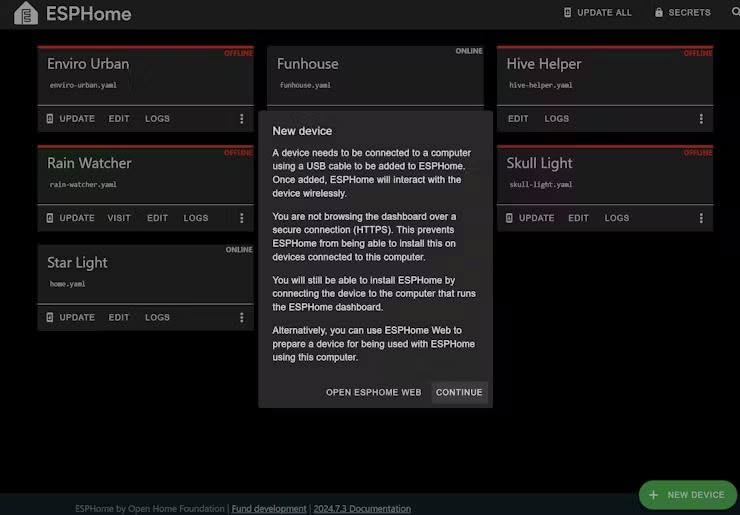
Tableau récapitulatif des erreurs SSL
| Symptôme | Cause probable | Test rapide | Solution |
|---|---|---|---|
| URL locale inaccessible | mDNS/VLAN | IP directe + ping | IP statique, activer multicast, installer Bonjour |
| Erreur SSL | Certificat auto‑signé | Essai avec un autre navigateur | Accepter l’exception, configurer Nginx + Let’s Encrypt |
| Connection refused | Service arrêté | systemctl/journalctl | Relancer le service, corriger la config |

Codes d’erreur HTTP (404, 500) : diagnostic, gestion des services systemd, analyse des logs et solutions rapides
Un 404 signale souvent une ressource indisponible, un 500 une erreur serveur. Vérifiez que le service est actif et que la base n’est pas corrompue. Les logs pointent les intégrations fautives. Commandes typiques : systemctl status home-assistant, journalctl -u home-assistant, puis redémarrage contrôlé.
Camille a vu un 500 après avoir ajouté une intégration non compatible. Un coup d’œil dans les logs a révélé une dépendance manquante. Elle a désinstallé l’add‑on, mis à jour les packages, et tout est rentré dans l’ordre.

Quand le port 8123 est occupé
Si un autre service utilise déjà le port 8123 (par exemple un serveur web en test), Home Assistant ne peut pas démarrer. Utilisez netstat -tulpn | grep 8123 pour identifier le processus. Modifiez le port de l’autre service ou changez celui de Home Assistant dans le fichier configuration.yaml.
Sécuriser l’accès et optimiser la stabilité de Home Assistant local sur le port 8123
Pour l’accès externe, configurez l’ouverture et la redirection 8123 sur votre routeur vers l’IP privée du serveur. Une IP WAN dynamique impose un service DDNS. Camille a utilisé DuckDNS avec un script cron pour mettre à jour l’adresse. Elle a aussi limité l’accès par filtrage IP : seules les adresses de son entreprise et de son téléphone sont autorisées.
Liste des bonnes pratiques pour un accès externe sécurisé
- Utiliser un VPN (WireGuard ou OpenVPN) plutôt qu’une ouverture directe du port 8123.
- Activer l’authentification à deux facteurs (2FA) sur le compte propriétaire.
- Configurer un proxy inverse Nginx avec limitation du nombre de requêtes.
- Surveiller les logs d’accès avec un outil comme fail2ban.
- Désactiver l’accès HTTP pur après validation du certificat SSL.
Camille a choisi un VPN WireGuard sur son mini‑PC. Elle n’a plus besoin d’ouvrir le port sur le routeur. La stabilité est excellente, et la latence reste inférieure à 5 ms en local.
FAQ

Je n’accède pas à l’URL locale, que vérifier en premier ?
Confirmez que votre PC et le serveur sont sur le même sous‑réseau, testez l’IP directe et installez Bonjour sur Windows pour le mDNS. Si l’IP répond mais pas la page, inspectez les journaux et l’état du service.
Docker bloque‑t‑il l’accès ?
Sans mode réseau host, les découvertes réseau échouent souvent. Passez en host ou mappez correctement le 8123 et les ports requis par les intégrations.
Puis‑je forcer le HTTPS sans me bloquer ?
Oui, via Nginx/Let’s Encrypt. Conservez un accès HTTP local de secours le temps de valider les certificats, puis activez HSTS quand tout est stable.
L’interface est lente après quelques jours
Surveillez l’utilisation disque et la taille de la base. Purgez l’historique, mettez à jour, et examinez les add‑ons gourmands. Un SSD fiable améliore la réactivité.