
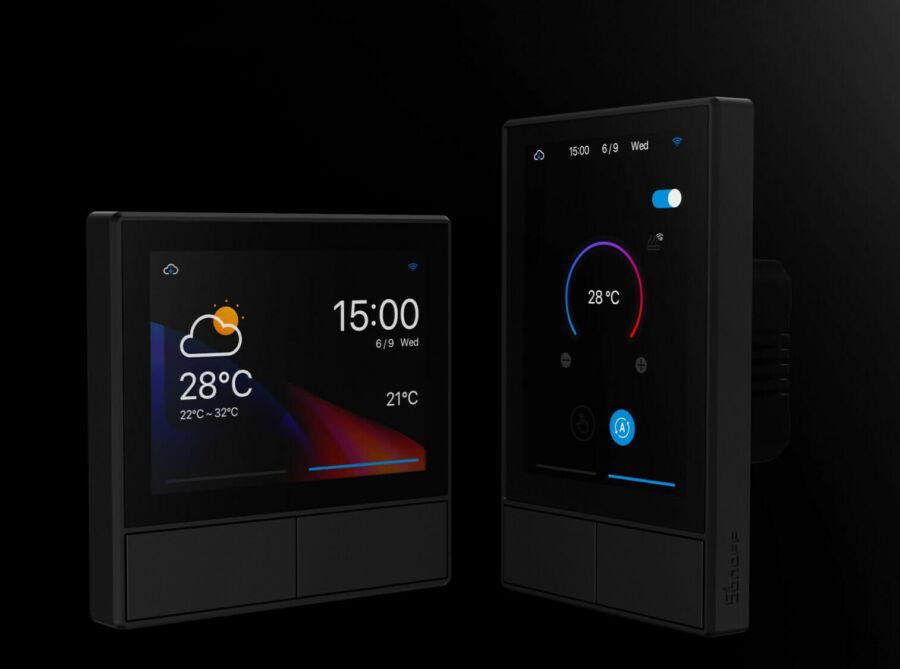
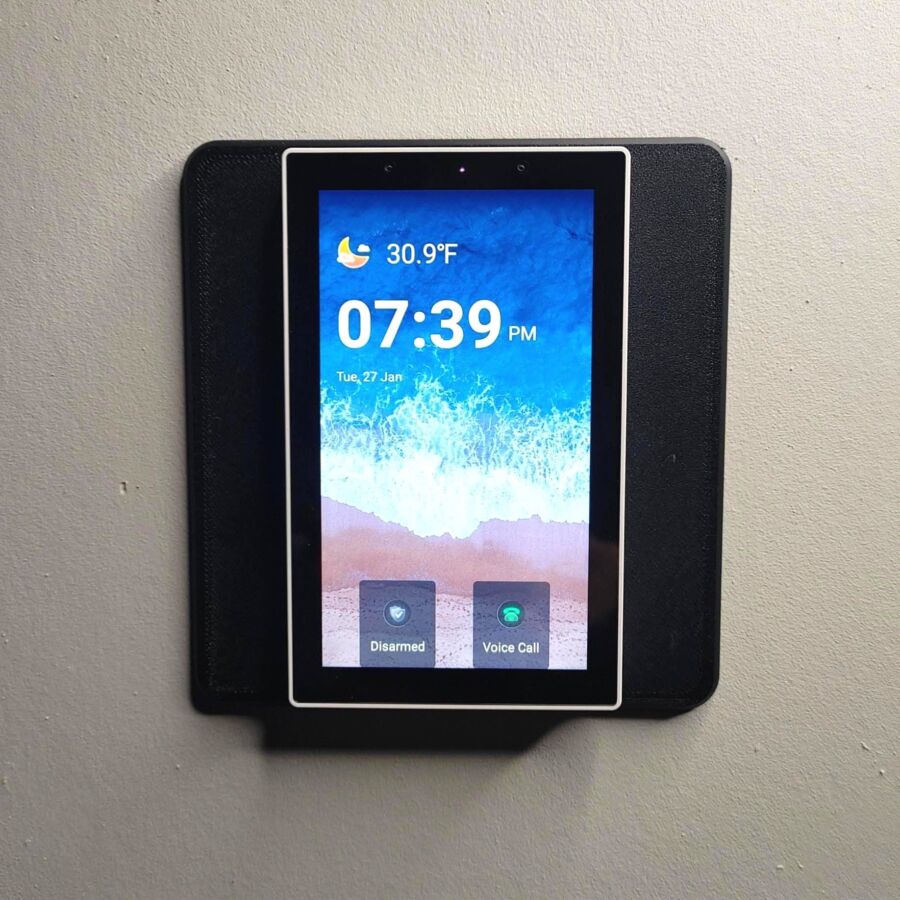
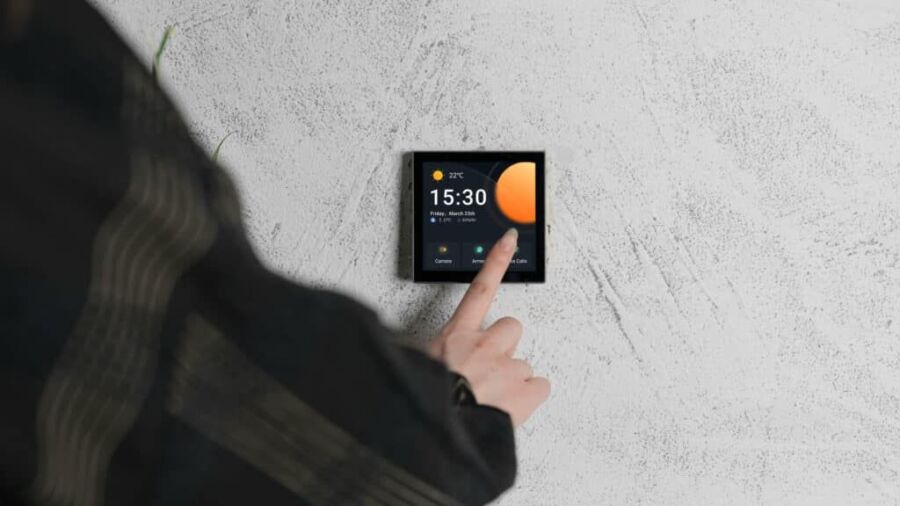
Le Sonoff NSPanel s’impose désormais comme un élément clé dans la gestion centralisée d’une maison connectée. Doté d’un écran tactile, ce contrôleur Wi-Fi intelligent permet de piloter divers appareils via nspanel home assistant, la plateforme open source incontournable pour la domotique. Son installation et sa configuration exigent de comprendre les interactions entre le matériel, le firmware compatible, et Home Assistant pour obtenir une automatisation fluide, réactive et sécurisée. Intégrer le NSPanel ouvre la voie à un pilotage tactile simplifié, fiable, et personnalisable, avec un contrôle à distance performant grâce au réseau local ou à Internet.
Dans un contexte où la maison connectée gagne en sophistication, le Sonoff NSPanel enrichit les scénarios domotiques par son interface conviviale et ses capteurs intégrés, notamment pour la température et l’éclairage. Associé à Home Assistant, ce panneau intelligent devient un hub central capable de synchroniser lampes, volets, détecteurs ou systèmes de sécurité, et même d’afficher des informations utiles en temps réel. Ce tutoriel approfondi explique comment effectuer la configuration du Sonoff NSPanel avec Home Assistant, en fournissant toutes les étapes techniques, astuces avancées et conseils pratiques pour maximiser les fonctionnalités au sein de votre environnement connecté.
Préparer le Sonoff NSPanel pour une intégration réussie avec Home Assistant
Le point de départ pour une intégration efficace repose sur la préparation correcte du Sonoff NSPanel. Acquisition, mise à jour firmware, et accès Wi-Fi représentent les bases incontournables avant la connexion à Home Assistant. Le NSPanel est livré généralement avec un firmware propriétaire, souvent non compatible avec une intégration avancée. Il devient alors indispensable de procéder au remplacement par un firmware open source, comme Tasmota ou ESPHome, pour bénéficier d’une gestion complète et personnalisée.
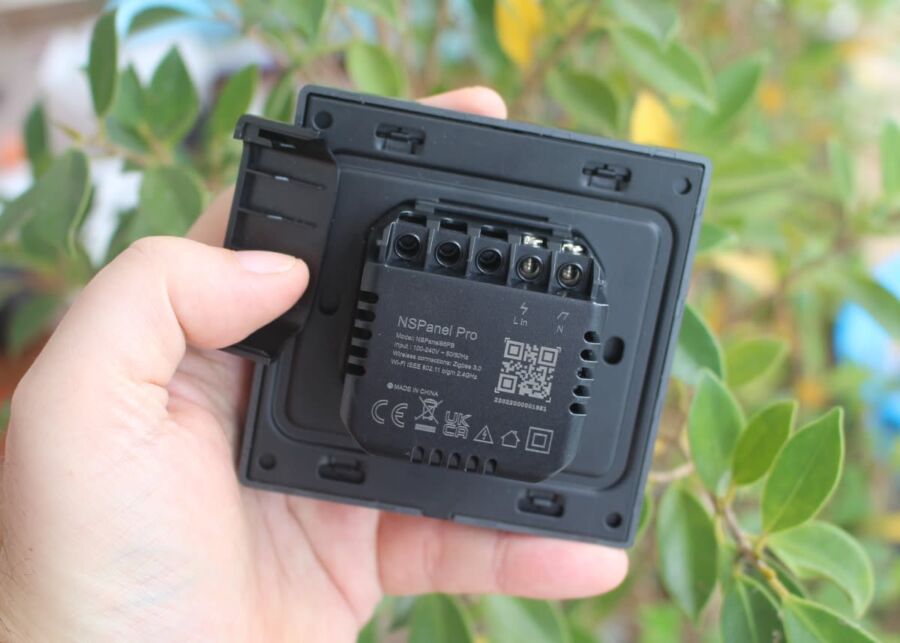
L’installation du firmware ESPHome est aujourd’hui préférée pour sa parfaite compatibilité avec Home Assistant. Pour cela, il faut disposer d’un ordinateur équipé d’un module USB vers série, car la connexion filaire est indispensable pour flasher le NSPanel. L’accès au panneau interne nécessite d’ouvrir délicatement l’appareil, ce qui demande une certaine prudence car le matériel est compact et fragile.
Les étapes clés incluent :
- Préparer un environnement ESPHome avec Home Assistant, via l’add-on officiel dans l’interface.
- Extraire la carte microSD du NSPanel si applicable ou s’assurer de la connectique série pour flasher.
- Suivre un tutoriel précis pour flasher le Sonoff NSPanel et installer ESPHome.
- Configurer la connexion Wi-Fi dans le fichier YAML d’ESPHome avec les identifiants réseau.
Une fois la procédure de flash terminée, le NSPanel redémarre et se connecte automatiquement au réseau Wi-Fi. Si cette étape est correctement réalisée, il sera possible de le détecter depuis Home Assistant, prêt à être intégré comme un nouveau périphérique. Cette opération peut poser des difficultés sur la reconnaissance USB ou le mode de flashage, donc une attention particulière doit être portée aux messages de logs et à la stabilité de l’alimentation électrique du NSPanel pendant l’opération.
Des alternatives existent, comme conserver le firmware Sonoff officiel et utiliser l’intégration eWeLink, mais cette dernière limite la flexibilité, le contrôle local et la réactivité des automatismes. Pour exploiter pleinement le potentiel du NSPanel via Home Assistant, l’ESPHome reste la solution la plus robuste.
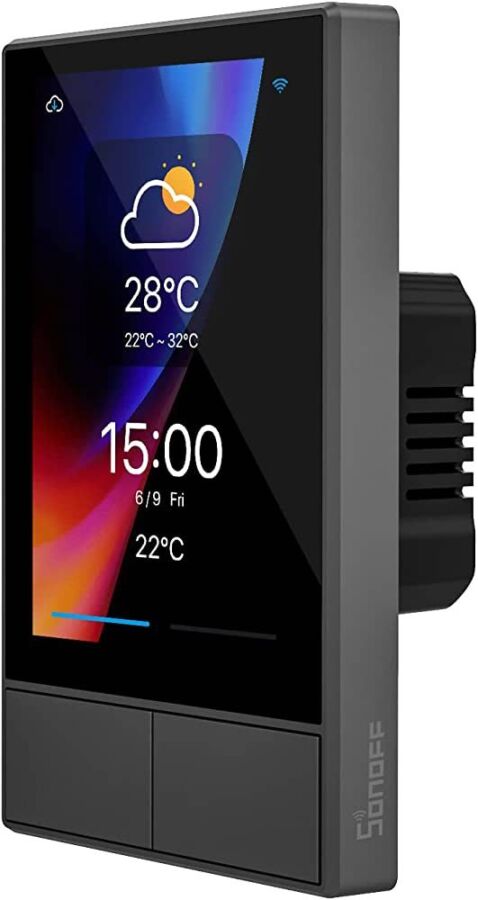
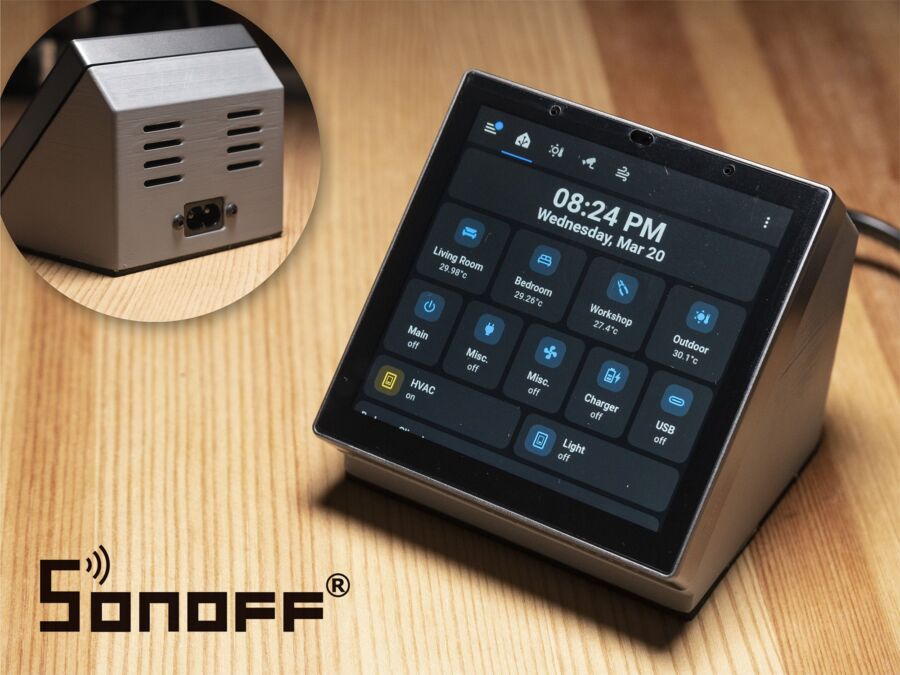
Configurer Home Assistant pour contrôler le Sonoff NSPanel et exploiter ses capteurs
Après avoir installé ESPHome sur le NSPanel, la configuration côté Home Assistant est cruciale. Le but est d’inclure le panneau comme un nouvel appareil et d’exploiter ses capteurs internes, notamment de température, ainsi que ses boutons tactiles pour créer des automatisations intelligentes.
Les étapes démarrent par l’ajout de l’intégration ESPHome dans Home Assistant :
- Dans l’interface Home Assistant, accéder à Configuration > Dispositifs et Services > Ajouter une intégration et choisir ESPHome.
- Renseigner l’adresse IP attribuée par le réseau au NSPanel ou son nom d’hôte si configuré via mDNS.
- Valider et attendre que Home Assistant détecte le panneau.
L’importation des entités disponibles dans Home Assistant permet de disposer d’une liste complète des capteurs et commandes du NSPanel. Parmi eux :
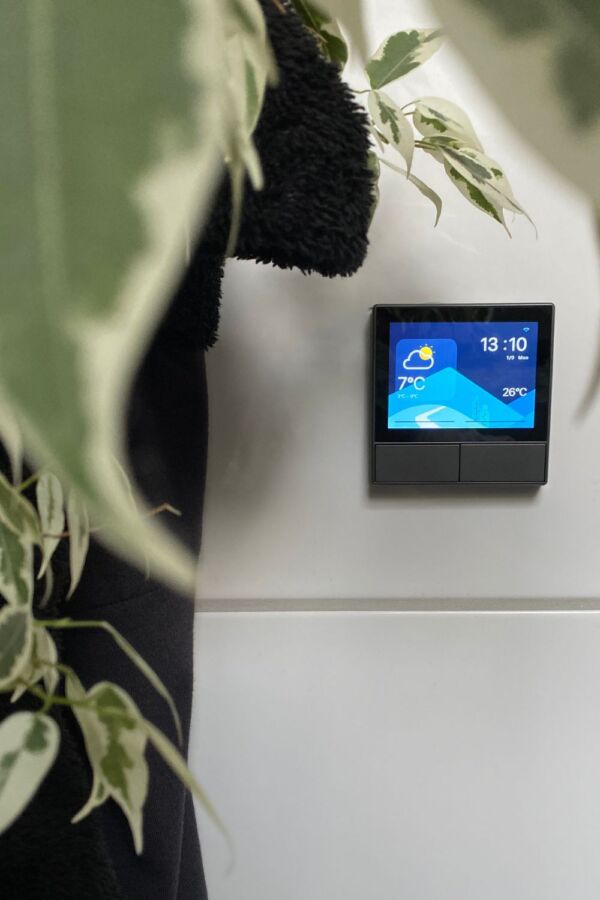
- Le capteur de température interne : utile pour réguler automatiquement le chauffage ou la ventilation selon la pièce.
- Les boutons tactiles multitouch programmables : par défaut liés à la commande des lumières et de la scène de la maison.
- Les états du panneau (écran allumé, veille, etc.), qui permettent d’adapter le comportement des automatisations selon la présence ou non d’activité sur le panneau.
La configuration du YAML dans ESPHome peut être affinée pour personnaliser l’interface, installer des commandes spécifiques ou ajouter des retours visuels sur le NSPanel. Par exemple, un code YAML typique pourra inclure :
esphome: name: nspanel platform: ESP32 board: esp32dev wifi: ssid: "VotreSSID" password: "VotreMotDePasse" sensor: - platform: dallas address: 0x3C01034B2A91FF28 name: "Température salon" binary_sensor: - platform: gpio pin: GPIO0 name: "Bouton 1 NSPanel"Ce type de configuration est évolutif et permet d’adapter le Sonoff NSPanel pour des usages spécifiques, comme déclencher des scénarios via Node-RED ou MQTT. La couverture Wi-Fi est primordiale pour garantir une communication fluide, notamment dans des grandes habitations.
Automatisations avancées et scénarios pratiques avec Sonoff NSPanel dans Home Assistant
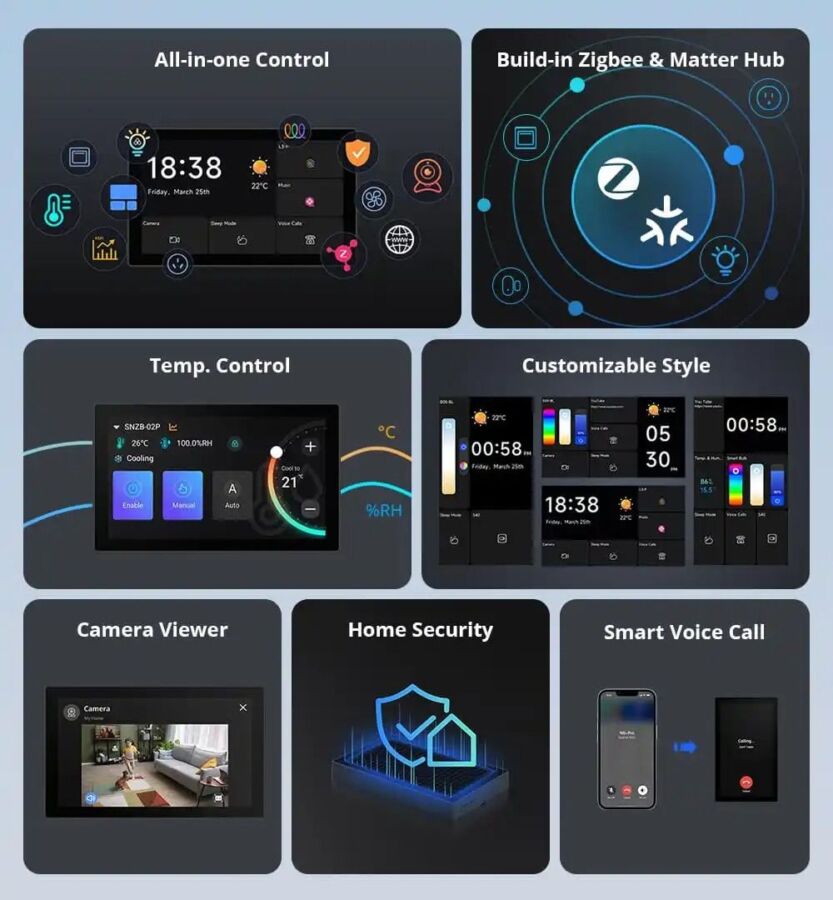
L’intégration d’un Sonoff NSPanel dans une maison connectée permet de déployer des automatisations avancées à plusieurs niveaux. La combinaison de l’interface tactile, des capteurs et des commandes à distance donne une souplesse inégalée dans la gestion quotidienne.
Voici quelques scénarios concrets exploitables :

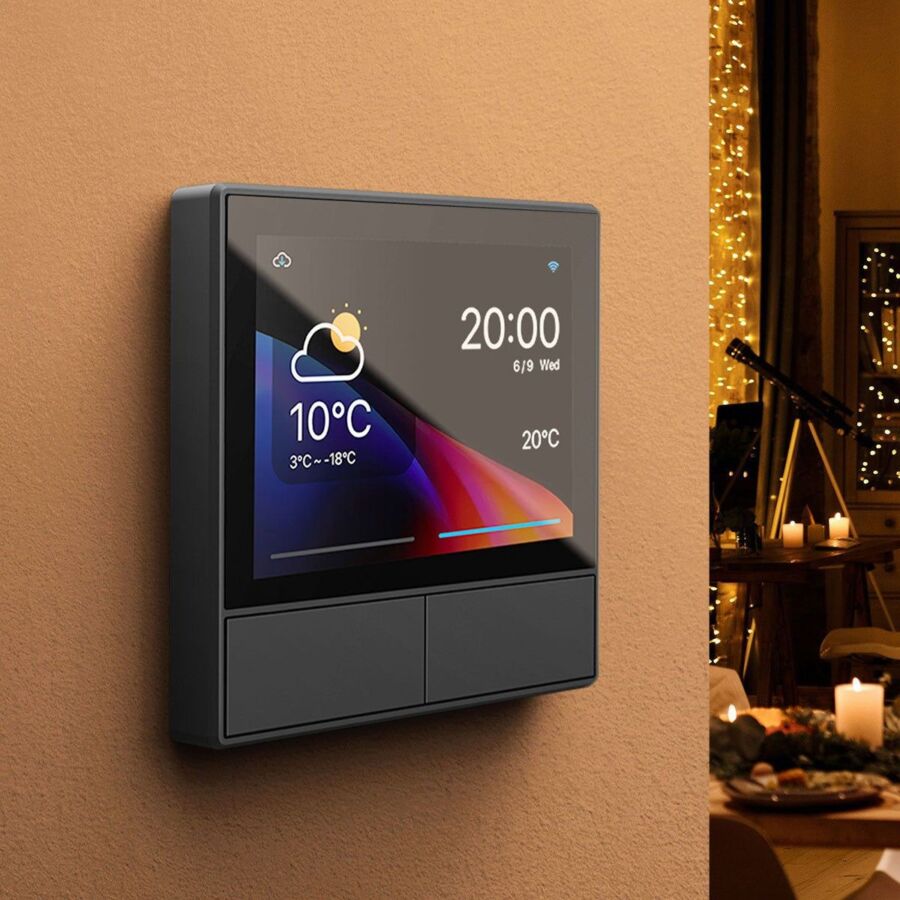
- Gestion de l’éclairage : allumer/éteindre les lumières via le panneau, ou automatiser en fonction du coucher du soleil détecté via la géolocalisation de Home Assistant.
- Contrôle de la température : utiliser la sonde du NSPanel pour ajuster chauffage et climatisation selon la pièce où il est placé, avec une prise en compte des horaires ou de la présence détectée.
- Gestion des volets roulants : commande directe depuis l’écran tactile pour monter ou descendre les volets, avec retour d’état visible sur l’interface.
- Alertes de sécurité : afficher des notifications sur le NSPanel en cas d’anomalies relevées par les caméras ou détecteurs d’intrusion via Home Assistant.
Pour rendre ces scénarios efficaces, l’interface du NSPanel peut être personnalisée via le fichier YAML ESPHome afin d’afficher des raccourcis adaptés à l’usage familial. L’implémentation de Node-RED en complément permet d’écrire des automatisations visuelles, qui déclenchent des actions complexes à partir des interactions sur le panneau ou d’autres événements domotiques.
Il est possible, par exemple, de créer une scène “Arrivée à la maison” où le NSPanel allume les lumières du couloir, active la musique favorite et règle la température ambiante. Ce genre de scénario renforce nettement l’expérience utilisateur et la valeur ajoutée d’une maison connectée équipée.
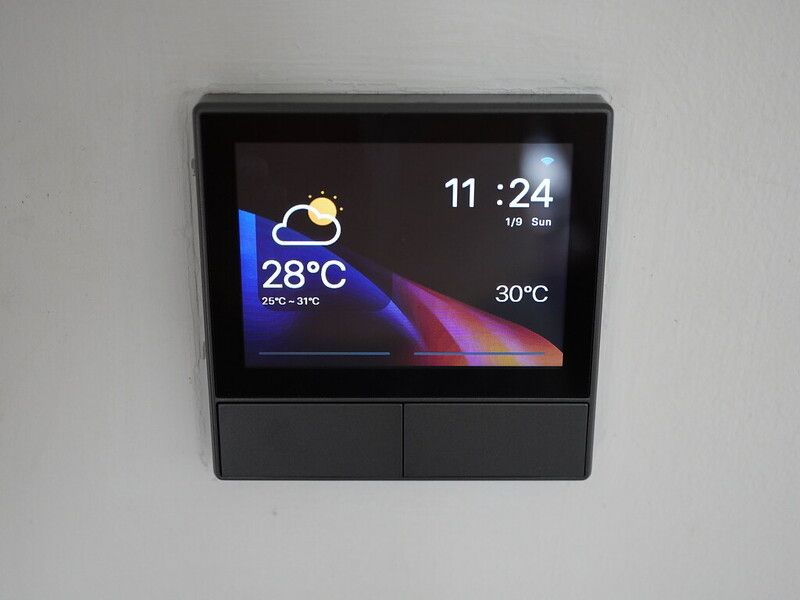
Optimiser la sécurité et la fiabilité du Sonoff NSPanel dans l’écosystème Home Assistant
L’intégration d’un élément connecté à un système domotique s’accompagne naturellement de préoccupations liées à la sécurité. Le Sonoff NSPanel, comme tout dispositif Wi-Fi, doit être sécurisé pour éviter des risques d’intrusion ou d’interruption du service.
Voici les points essentiels pour renforcer la fiabilité et la sécurité :
- Utilisation d’un réseau Wi-Fi domestique sécurisé : privilégier le WPA3 si votre routeur le supporte, ou au minimum WPA2 avec un mot de passe complexe.
- Sauvegarde régulière de la configuration ESPHome : garder une copie du fichier YAML et des réglages dans Home Assistant pour une récupération rapide.
- Mises à jour fréquentes du firmware ESPHome : elles corrigent des bugs et renforcent la sécurité, à ne jamais négliger.
- Isolation réseau : configurer un VLAN ou un réseau invité pour vos équipements domotiques afin de limiter l’accès à votre réseau principal.
- Activation du chiffrement MQTT : si la communication se fait via MQTT, s’assurer que le trafic est chiffré et que les identifiants sont complexes.
Enfin, éviter les plaques tournantes dans la domotique locale via des hubs propriétaires fermés limite les risques liés à la dépendance Cloud. Home Assistant permet une maîtrise complète des données, y compris de la confidentialité et du contrôle local du Sonoff NSPanel.
Un contrôle continu via l’interface mobile Home Assistant permet aussi de vérifier le statut en temps réel du NSPanel et d’agir rapidement en cas d’anomalie, comme la perte de connexion Wi-Fi ou un comportement inattendu après une mise à jour.
Maintenance, dépannage courant et alternatives pour Sonoff NSPanel avec Home Assistant
La maintenance d’un Sonoff NSPanel dans un environnement Home Assistant ne doit pas être sous-estimée. Un suivi régulier garantit une disponibilité continue et prévient les désagréments liés à d’éventuels bugs ou coupures.
Voici une liste pratique pour la maintenance et le dépannage :
- Vérifiez la stabilité Wi-Fi : un réseau instable provoque des déconnexions et fausse les interactions. Un répéteur ou un mesh Wi-Fi peut s’avérer nécessaire pour couvrir toute la maison.
- Inspectez les logs ESPHome : ils fournissent des informations précieuses sur les erreurs ou interruptions.
- Réinitialisez le NSPanel en cas de blocage ou réponse lente, soit par bouton physique soit via Home Assistant.
- Reflashez le firmware pour corriger toute corruption ou remettre une configuration propre.
- Consultez la documentation officielle des firmwares comme ESPHome ou Tasmota qui évoluent régulièrement.
- Envisagez d’autres solutions si le NSPanel ne convient pas, comme le Shelly Panel ou le controlleur tactile d’autres marques open source compatibles avec Home Assistant.
La flexibilité de Home Assistant permet d’intégrer facilement un nouveau dispositif sans chambouler la configuration existante, grâce à la gestion modulaire des entités et automatisations. Il est aussi recommandé d’archiver les configurations et scripts d’automatisation pour assurer une restauration rapide après un éventuel remplacement matériel.
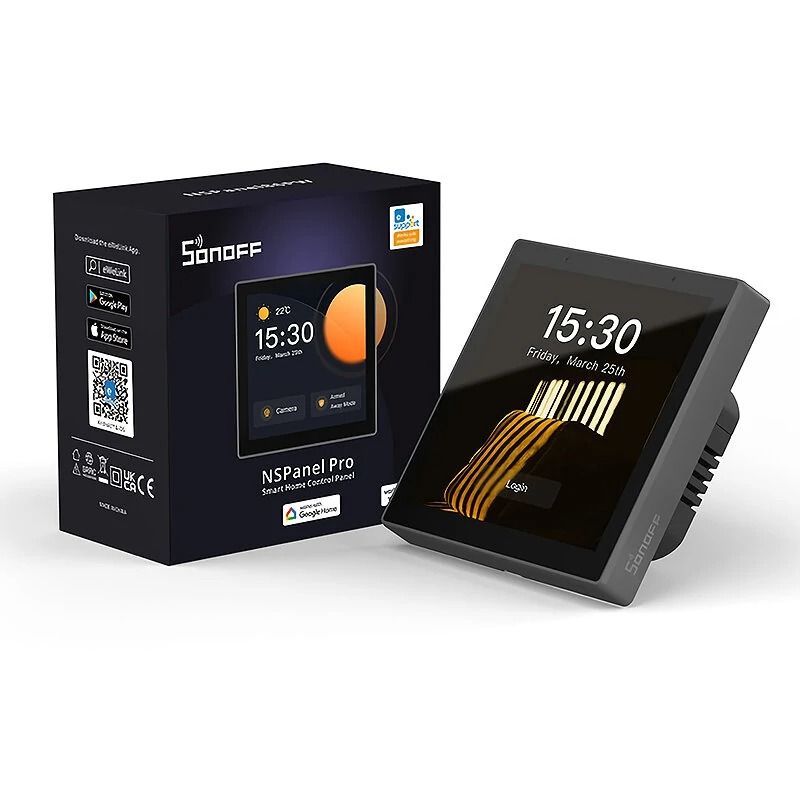
Comparatif des firmwares pour Sonoff NSPanel
Peut-on utiliser le Sonoff NSPanel sans remplacer le firmware ?
Oui, mais cela limite sévèrement l’intégration avec Home Assistant et réduit les possibilités d’automatisation locale et de contrôle tactile avancé.
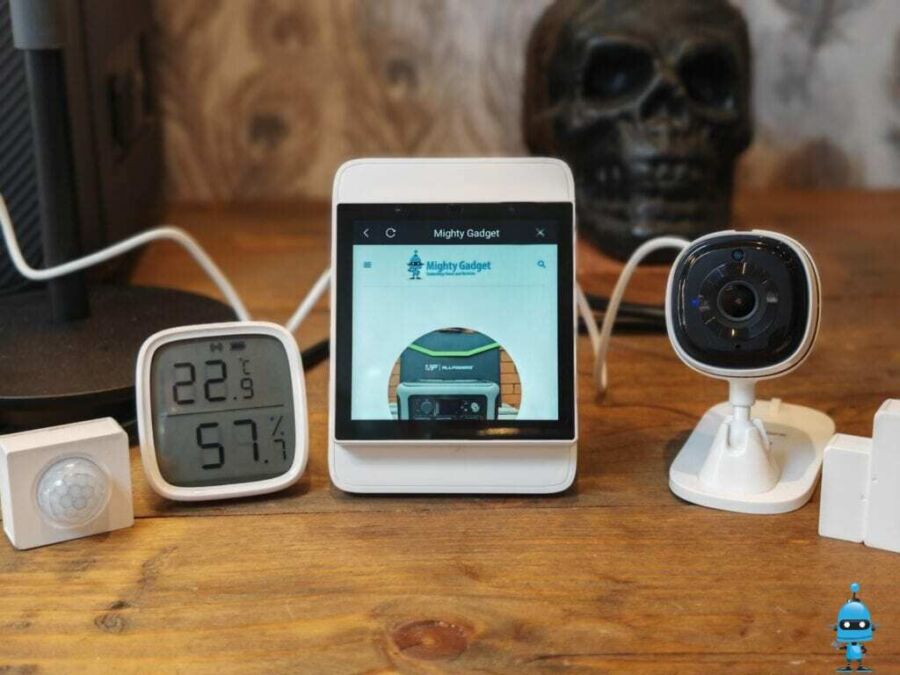
Comment garantir la meilleure portée Wi-Fi pour le NSPanel ?
Utiliser un réseau mesh ou un répéteur Wi-Fi proche du NSPanel, et éviter les interférences comme murs épais ou appareils électroménagers puissants.
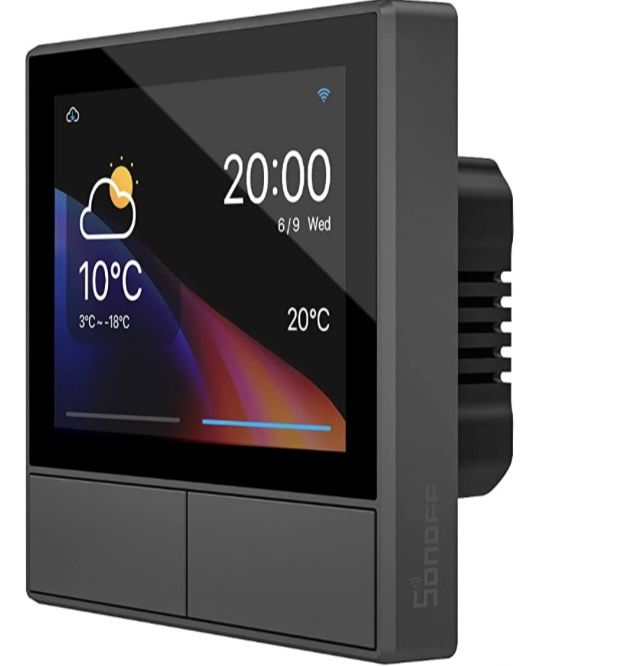
Quels capteurs sont exploités par Home Assistant via le NSPanel ?
Principalement le capteur de température intégré, ainsi que les états du panneau et boutons tactiles configurables.
Peut-on piloter plusieurs Sonoff NSPanel avec Home Assistant ?
Oui, Home Assistant supporte l’intégration de plusieurs dispositifs NSPanel, chacun identifié avec son propre nom et configuration.
Comment automatiser les scénarios avec NSPanel et Node-RED ?
Utiliser les événements bouton ou capteur du NSPanel en entrée dans Node-RED pour déclencher des scènes complexes ou des commandes via MQTT.