
Les Dashicons, intégrés nativement à WordPress depuis la version 3.8, représentent une ressource précieuse pour les développeurs souhaitant dynamiser l’interface utilisateur de leurs plugins. Pour ceux qui envisagent de install wordpress debian, utiliser ces icônes de police, qui rassemblent près de 400 symboles UI cohérents et parfaitement compatibles avec le design WordPress, offre une opportunité d’enrichir visuellement l’expérience sans alourdir la performance ou complexifier le code.
Dans un paysage où le développement de plugins efficaces passe autant par la qualité fonctionnelle que par la simplicité d’usage, inclure des Dashicons dans un plugin permet non seulement d’améliorer la navigation mais aussi de renforcer la cohérence visuelle avec le tableau de bord natif. Cette méthode reste un choix optimal pour garantir à la fois rapidité de chargement et adaptabilité sur les environnements WordPress les plus divers, notamment en 2026 où la performance et la personalisation restent des critères cruciaux.
Qu’est-ce que Dashicons et pourquoi les intégrer dans un plugin WordPress
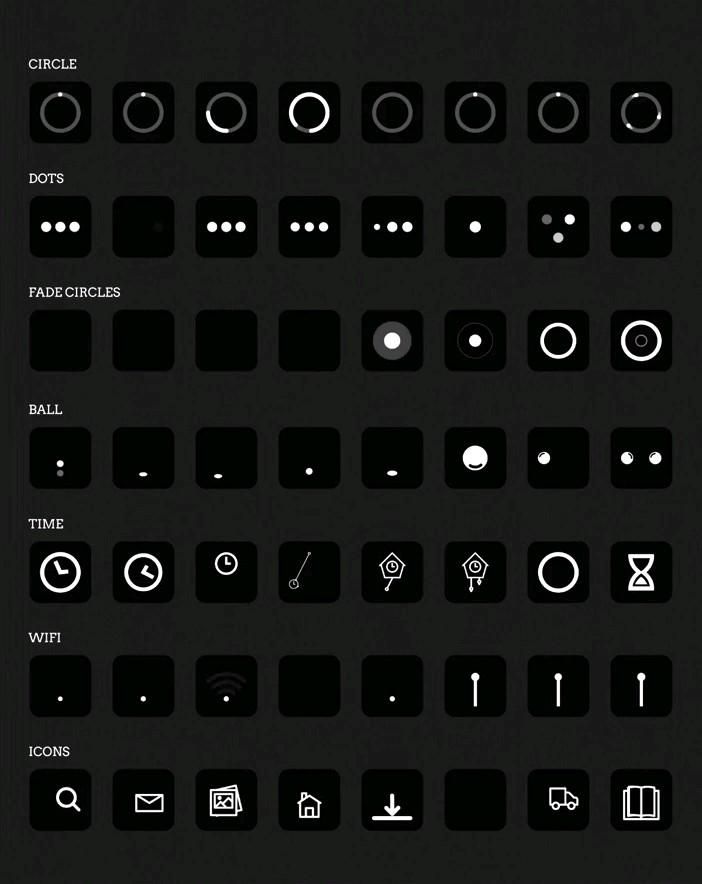
Dashicons sont les icônes officielles de l’interface utilisateur de WordPress. Conçues en format police de caractères (font icons), elles s’incorporent facilement dans n’importe quel composant du CMS, de la barre d’administration au frontend, en passant par les menus personnalisés et boutons d’action dans l’édition de contenu.
Leur intégration dans un plugin WordPress se justifie pour plusieurs raisons : d’une part, elles garantissent une compatibilité visuelle immédiate dans l’environnement WordPress, évitant ainsi d’importer des librairies externes lourdes telles que FontAwesome ou Material Icons. D’autre part, ces icônes sont vectorielles, donc résolument légères et adaptables à tout type d’écran, crucial pour des interfaces modernes et réactives.
En pratique, l’utilisation de Dashicons dans un plugin peut simplifier la lecture et la navigation dans des interfaces parfois complexes. Par exemple, un plugin de gestion d’événements pourra afficher une icône de calendrier, un outil SEO un graphique d’analyse, tout en conservant une esthétique épurée alignée sur le tableau de bord de WordPress.
De plus, WordPress offre nativement un chargement optimisé des Dashicons dans l’administration, ce qui évite des complications liées à la performance. Le développeur n’a pas besoin de s’inquiéter des problèmes classiques comme le délai de chargement ou les conflits CSS spécifiques à d’autres sets d’icônes.
Les Dashicons permettent par ailleurs une personnalisation fine via CSS. Modifications des couleurs, tailles, effets hover ou états actifs sont réalisables sans toucher au code source des icônes, ce qui bénéficie à la maintenance et à l’évolution du plugin en limitant coûts et risques. L’essentiel est de choisir les icônes avec parcimonie pour ne pas alourdir inutilement l’interface.
Comment charger et intégrer les Dashicons dans un plugin WordPress étape par étape
Le point de départ pour intégrer Dashicons consiste à s’assurer qu’elles sont bien chargées dans l’espace où le plugin s’affiche. Par défaut, Dashicons sont présentes dans l’administration, mais si le plugin ajoute des éléments en frontend, il faudra déclarer explicitement le chargement.
Voici les démarches à suivre :
- Chargement natif dans le tableau de bord : Pas d’action particulière à faire si votre plugin agit dans l’administration WordPress. Les Dashicons y sont automatiquement disponibles.
- Inclusion frontend : Ajouter dans la fonction d’enqueue du plugin la ligne suivante :
wp_enqueue_style('dashicons');Cela garantit leur présence sur la partie publique du site si besoin. - Insertion de l’icône dans le code HTML : Utilisez la classe CSS spécifique au Dashicon souhaité, par exemple:
<span class="dashicons dashicons-admin-generic"></span>. Le nom complet commence toujours pardashicons-suivi du nom de l’icône.
Il est utile de connaître les noms précis des icônes que l’on souhaite utiliser. WordPress propose une liste exhaustive et à jour accessible sur le dépôt officiel GitHub ou sur des interfaces dédiées en ligne.
Pour les développeurs, l’avantage de cette méthode est multiple. Le style CSS est déjà optimisé et la gestion des conflits est maitrisée. Cela évite ainsi de multiplier les dépendances ou d’augmenter la charge réseau.
Enfin, attention à bien documenter dans votre code la présence et l’usage des Dashicons, surtout si le plugin est distribué publiquement. Cette transparence facilite la prise en main et le dépannage par d’autres développeurs.
Personnaliser et optimiser les Dashicons dans votre plugin WordPress
Utiliser Dashicons, c’est aussi savoir les adapter à l’identité graphique de son plugin pour garantir une expérience utilisateur fluide et cohérente. WordPress permet une personnalisation avancée par CSS sans complexité.
Voici quelques astuces techniques pour gérer cette personnalisation :
- Changer la couleur : La propriété CSS
colorpermet de modifier la teinte facilement et proprement sur un état normal et hover. - Modifier la taille : Avec
font-size, contrôler précisément la taille des icônes, idéal pour ajuster l’équilibre visuel dans un tableau de bord chargé. - Ajouter des animations subtiles : Des transitions via
transitionou transformées au hover (par exempletransform: scale(1.1);) dynamisent l’interface sans la surcharger. - Masquer ou afficher selon contexte : Des règles CSS conditionnelles basées sur les classes d’état permettent d’affiner l’expérience selon l’usage (exemple : désactivation, chargement).
Voici un exemple de style augmentant la visibilité d’un Dashicon d’avertissement :
.dashicons-warning { color: #d63638; font-size: 20px; transition: transform 0.3s ease; } .dashicons-warning:hover { transform: scale(1.2); }Ces personnalisations ne nécessitent pas de dépendances externes. Elles sont visibles sur tous les thèmes, ce qui assure une compatibilité optimale.
Dans un environnement de plugin WordPress, la maîtrise avancée du CSS est un atout indéniable pour pérenniser le design tout en s’adaptant aux évolutions du cœur WordPress ou du thème principal.
Gestion des erreurs courantes et performances liées aux Dashicons dans le développement WordPress
Malgré leur simplicité apparente, une mauvaise intégration des Dashicons dans un plugin WordPress peut entraîner des problèmes d’affichage, de performance ou de compatibilité. Voici les points de vigilance essentiels :
- Chargement redondant : Il arrive fréquemment que les Dashicons soient chargées plusieurs fois à cause de plugins ou thèmes tiers, augmentant inutilement le poids global des pages. Privilégier un chargement conditionnel ou vérifier avec
wp_style_is()évite ce problème. - Conflits CSS : Surcharger les styles Dashicons sans spécificité peut interférer avec d’autres composants UI. Utiliser des sélecteurs précis et encapsuler le style dans une classe spécifique au plugin garantit une isolation efficace.
- Incompatibilité avec certains thèmes frontend : Les Dashicons ne font pas toujours partie des ressources chargées sur l’interface publique, nécessitant un chargement manuel selon le contexte.
- Adaptabilité mobile : Bien que vectorielles, certaines tailles fixes mal paramétrées peuvent détériorer l’expérience utilisateur sur petits écrans. Tester systématiquement sur mobile est indispensable.
- Sur-utilisation : Installer trop d’icônes Dashicons peut alourdir l’UI, nuire à la lisibilité et compliquer la navigation. Une sélection intelligente améliore la fluidité.
Sur la question des performances, les Dashicons sont légères mais leur intégration doit être faite de façon raisonnée, notamment en ciblant leur usage strictement là où elles apportent une valeur réelle à l’interface.
Un contrôle précis du cache et la minification des fichiers CSS contribuent aussi à maintenir la fluidité globale du site, surtout dans un contexte de plugins complexes.
Enfin, la compatibilité reste un enjeu clé. Avec les évolutions régulières du système WordPress, notamment des changements dans l’interface utilisateur, il est recommandé de suivre les notes de version officielles et d’adapter son plugin en conséquence.
Comparateur des utilisations des Dashicons dans WordPress
Découvrez en un coup d’œil les avantages et limites selon les cas d’utilisation des Dashicons.
| Utilisation | Avantages | Limites |
|---|
* Cliquez sur les en-têtes de colonnes pour trier. Le filtre agit sur la colonne Avantages.
Astuce pour maximiser la cohérence visuelle et l’expérience utilisateur avec les Dashicons
Pour renforcer l’impact d’un plugin WordPress utilisant Dashicons, il est judicieux de suivre quelques règles ergonomiques et graphiques :
- Harmoniser avec le style admin : Utilisez les couleurs et tailles de base de WordPress pour que le plugin semble natif et intégré dans le tableau de bord.
- Privilégier la simplicité : Une icône claire et explicite vaut mieux qu’une multiplication d’icônes déroutantes. Pensez à l’accessibilité et à la clarté.
- Tester sur différents thèmes et résolutions : L’affichage peut varier selon les thèmes et les écrans. Un plugin bien testé évite les surprises désagréables.
- Éviter le sur-stylisme : Gardez les animations discrètes et les couleurs non agressives pour ne pas perturber l’utilisateur.
- Documenter clairement : Un guide simple intégré ou un README pour l’utilisation des Dashicons dans le plugin facilite la maintenance et la collaboration.
Adopter cette démarche pragmatique garantit que l’intégration des Dashicons ne sera pas un simple ajout esthétique, mais un vrai levier de productivité et d’ergonomie au sein de l’interface WordPress.
Quels sont les prérequis pour utiliser Dashicons dans un plugin WordPress ?
Aucun prérequis complexe. Dashicons sont embarquées dans WordPress à partir de la version 3.8, il suffit d’appeler wp_enqueue_style(‘dashicons’) pour les charger en frontend si nécessaire.

Peut-on utiliser Dashicons sur la partie publique d’un site WordPress ?
Oui, mais il faut explicitement charger la feuille de style Dashicons dans la partie frontend via wp_enqueue_style(‘dashicons’) dans la fonction d’enqueue du plugin.
Comment personnaliser la couleur et la taille des Dashicons ?
La personnalisation se fait simplement en CSS en ciblant la classe de l’icône avec color pour la teinte et font-size pour les dimensions.
Les Dashicons impactent-elles les performances du plugin ?
Lorsqu’elles sont utilisées raisonnablement, elles n’impactent pas notablement les performances grâce à leur chargement optimisé et leur nature vectorielle légère.
Quelles erreurs éviter lors de l’intégration des Dashicons ?
Évitez le chargement redondant, les conflits CSS non isolés, et la sur-utilisation qui peut nuire à l’expérience utilisateur. Contrôler aussi la compatibilité avec les thèmes frontend est important.